






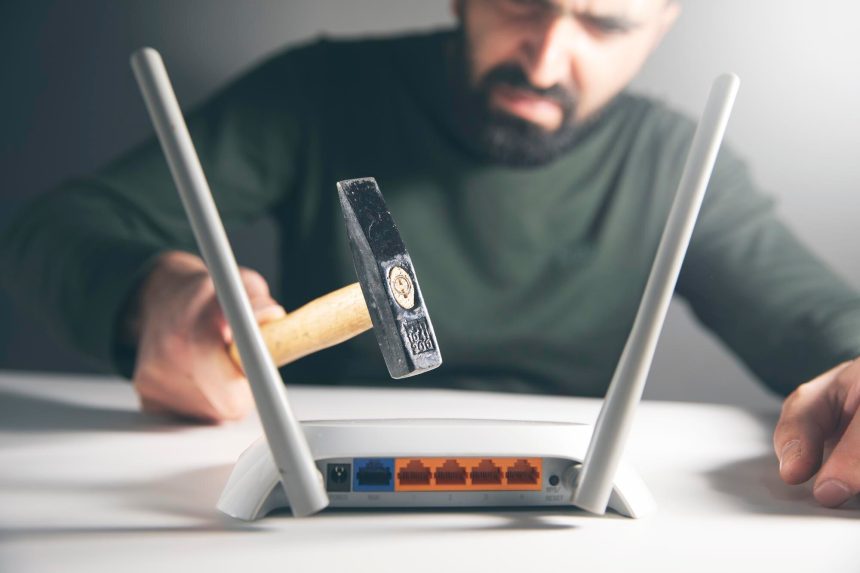
Router działa, Wi‑Fi się łączy, ale internet nie działa? To jeden z najczęstszych problemów w domowych sieciach, który frustruje użytkowników na co dzień. Ten rozbudowany poradnik pomoże Ci zdiagnozować i rozwiązać usterkę samodzielnie, bez konieczności wzywania fachowca. Omówimy najczęstsze przyczyny braku internetu, krok po kroku instrukcje naprawy oraz wskazówki prewencyjne. Zacznij od najprostszych kroków – w większości przypadków problem rozwiąże się w kilka minut.
Diagnoza wstępna – sprawdź podstawy przed głębszą analizą
Zanim przejdziesz do szczegółowych rozwiązań, wykonaj szybką weryfikację:
- sprawdź lampki na routerze – migające lub nietypowe światełka często wskazują na problemy z połączeniem (np. brak sygnału z internetem mimo aktywnego Wi‑Fi);
- testuj na różnych urządzeniach – podłącz inny telefon, laptop lub komputer; jeśli problem dotyczy tylko jednego, usterka jest po stronie urządzenia;
- sprawdź status u operatora – wejdź na stronę lub do aplikacji dostawcy (np. Netia, Plus, Vectra, Play) i zweryfikuj, czy nie ma awarii lub prac konserwacyjnych.
Jeśli te podstawy są poprawne, przejdź do listy przyczyn i rozwiązań.
Najczęstsze przyczyny i rozwiązania – przewodnik krok po kroku
Oto 10 głównych powodów, dla których router nie łączy się z internetem, uszeregowane od najprostszych do bardziej zaawansowanych. Dla każdej sytuacji podajemy objawy, przyczynę i szczegółową instrukcję naprawy.



1. Awaria po stronie operatora lub infrastruktury sieciowej
Objawy: brak internetu na wszystkich urządzeniach mimo połączenia z Wi‑Fi; lampka WAN/Internet na routerze nie świeci. Przyczyna: wyłączenia planowane, awarie kabli zewnętrznych (np. po silnym wietrze) lub problemy u dostawcy.
Rozwiązanie:

- Sprawdź stronę operatora lub zadzwoń na infolinię (np. Netia: 801 802 803).
- Poczekaj na usunięcie awarii – status zwykle dostępny online.
- Tymczasowo skorzystaj z mobilnego internetu w telefonie (udostępnianie hotspot).
2. Problem z kablem lub podłączeniem do routera
Objawy: komunikat „Wi‑Fi połączono, brak internetu”; router jest włączony, ale nie przekazuje danych. Przyczyna: poluzowany, uszkodzony lub źle wpięty kabel Ethernet między modemem a routerem (lub modemem dostawcy).
Rozwiązanie:
- Wyłącz router.
- Sprawdź wszystkie kable: WAN (zwykle niebieski port), LAN i zasilanie – dociśnij je mocno.
- Wymień przewód na nowy, jeśli podejrzewasz uszkodzenie.
- Włącz router i odczekaj ok. 1 minutę.
3. Restart routera nie pomaga? Wykonaj twardy reset
Objawy: router „zawiesza się” – nietypowe świecenie diod, brak reakcji. Przyczyna: błąd systemowy lub tymczasowa usterka firmware.
Rozwiązanie:


- Odłącz router od prądu na minimum 30 sekund (wyjmij wtyczkę, nie używaj tylko przycisku).
- Podłącz ponownie i sprawdź połączenie.
- Jeśli nie pomaga, przytrzymaj przycisk Reset (zwykle z tyłu) przez 10–15 sekund – urządzenie wróci do ustawień fabrycznych (zapisz wcześniej nazwę sieci i hasło Wi‑Fi!).
4. Przeciążenie sieci Wi‑Fi zbyt wieloma urządzeniami
Objawy: internet wyraźnie zwalnia lub znika na wielu urządzeniach jednocześnie. Przyczyna: ograniczona przepustowość routera, zbyt wiele podłączonych smartfonów, TV i innych sprzętów, w tym potencjalnie nieuprawnionych użytkowników.
Rozwiązanie:
- Zaloguj się do panelu routera (zwykle 192.168.0.1 lub 192.168.1.1; domyślny login/hasło: admin/admin lub z naklejki na urządzeniu).
- W sekcji „Urządzenia podłączone” odłącz te, których nie potrzebujesz.
- Zmień hasło Wi‑Fi na silne (np. WPA3, min. 12 znaków).
- W razie potrzeby ustaw limit liczby urządzeń w konfiguracji sieci.
Dla szybkiej kontroli skorzystaj z poniższego zestawienia kroków i efektów:
| Krok | Działanie | Oczekiwany efekt |
|---|---|---|
| 1 | Sprawdź listę urządzeń | Widok podłączonych adresów IP/MAC |
| 2 | Zmień SSID i hasło | Odcięcie nieznanych użytkowników |
| 3 | Wykonaj restart po zmianach | Odświeżona lista połączeń |
5. Przestarzałe lub nieaktualne oprogramowanie routera (firmware)
Objawy: niestabilne połączenie, częste rozłączenia. Przyczyna: stary firmware z błędami lub brak wsparcia nowych standardów.
Rozwiązanie:
- Zaloguj się do panelu (jak w kroku 4).
- Odszukaj sekcję Aktualizacje lub Firmware.
- Pobierz najnowszą wersję ze strony producenta (np. TP‑Link, Asus).
- Ważne: nie odłączaj zasilania podczas aktualizacji.
- Po instalacji zrestartuj router.
6. Błędna konfiguracja sieci (hasło, kanał, częstotliwość)
Objawy: nie można połączyć się z Wi‑Fi lub działa tylko sieć lokalna, bez dostępu do internetu. Przyczyna: zakłócony kanał Wi‑Fi (np. przez sąsiadów), nieobsługiwane pasmo (2,4 GHz vs 5 GHz), błędne hasło lub limit urządzeń.
Rozwiązanie:
- Ustaw kanał na Auto lub wykonaj skan w menu Wi‑Fi (Zaawansowane).
- Sprawdź i ewentualnie zmień hasło do sieci.
- Włącz DHCP, aby urządzenia automatycznie pobierały adres IP.
- Dla starszych urządzeń wybierz pasmo 2,4 GHz.
7. Konflikt adresów IP lub błędne DNS
Objawy: dwa urządzenia nie działają jednocześnie lub połączenie przerywa się losowo. Przyczyna: ręcznie ustawione IP powodujące kolizje lub niewłaściwe serwery DNS.
Rozwiązanie:
- Windows: Ustawienia > Sieć i Internet > Zmień opcje adaptera > prawy przycisk na Wi‑Fi > Właściwości > IPv4 > ustaw pobieranie adresu i DNS na Automatycznie.
- Ewentualnie ustaw DNS publiczne: Google (8.8.8.8, 8.8.4.4) lub Cloudflare (1.1.1.1).
- Zrestartuj urządzenie i router.
Oto polecenia do wpisania w Wierszu polecenia (Windows), które często rozwiązują konflikt sieciowy:
1. naciśnij Win + R > cmd

2. wpisz: ipconfig /release, potem ipconfig /renew

3. netsh winsock reset
Następnie wykonaj restart komputera.
8. Problemy z kartą sieciową lub sterownikami
Objawy: brak Wi‑Fi lub internetu tylko na jednym urządzeniu. Przyczyna: uszkodzona karta, stare sterowniki lub złośliwe oprogramowanie.
Rozwiązanie:
- Zaktualizuj sterowniki: Menedżer urządzeń > Karty sieciowe > Aktualizuj sterownik.
- Przeskanuj system antywirusem (np. Malwarebytes).
- Przetestuj połączenie z zewnętrznym adapterem USB Wi‑Fi.
- Wykonaj reset ustawień sieci: Ustawienia > Sieć > „Zapomnij sieć” > połącz ponownie.
9. Złośliwe oprogramowanie lub błędy systemowe
Objawy: nagłe problemy po instalacji nowego programu lub rozszerzenia. Przyczyna: wirusy blokujące sieć (trojan, adware) lub konflikty systemowe.
Rozwiązanie:
- Uruchom pełny skan Windows Defenderem lub innym sprawdzonym antywirusem.
- Wyczyść dane przeglądarki (Ustawienia > Prywatność).
- W razie potrzeby użyj funkcji Przywracanie systemu do wcześniejszego punktu.
10. Przestarzały lub uszkodzony router
Objawy: problemy powracają mimo restartu i zmian konfiguracji. Przyczyna: fizyczna usterka lub brak wsparcia dla nowych prędkości i standardów.
Rozwiązanie: rozważ zakup nowego routera Wi‑Fi 6 (AX) z technologią MU‑MIMO oraz sprawdź, czy stary sprzęt nie jest jeszcze na gwarancji.
Tabela porównawcza rozwiązań – szybki przewodnik
Poniżej znajdziesz porównanie typowych przyczyn, czasu naprawy, trudności i potrzebnych narzędzi:
| Przyczyna | Czas naprawy | Trudność | Narzędzia potrzebne |
|---|---|---|---|
| Restart routera | 1 min | Łatwa | Brak |
| Kabel uszkodzony | 2 min | Łatwa | Nowy kabel |
| Przeciążenie sieci | 5 min | Średnia | Panel routera |
| Aktualizacja firmware | 10 min | Średnia | Komputer |
| Konflikt IP/DNS | 5 min | Średnia | Ustawienia sieci |
| Karta sieciowa | 10 min | Zaawansowana | Sterowniki/antywirus |
Zapobiegaj problemom w przyszłości
Aby ograniczyć ryzyko podobnych kłopotów, stosuj te dobre praktyki:
- regularnie aktualizuj firmware routera i sterowniki urządzeń,
- używaj silnego hasła i rozważ sieć mesh Wi‑Fi dla większych domów,
- monitoruj domową sieć aplikacjami, takimi jak Fing,
- wybierz router z QoS (priorytetyzacja ruchu) dla płynności połączeń.
Jeśli nic nie pomaga, skontaktuj się z operatorem i podaj wyniki diagnostyki (stan diod, logi z panelu, wykonane kroki). W 90% przypadków poradzisz sobie samodzielnie!