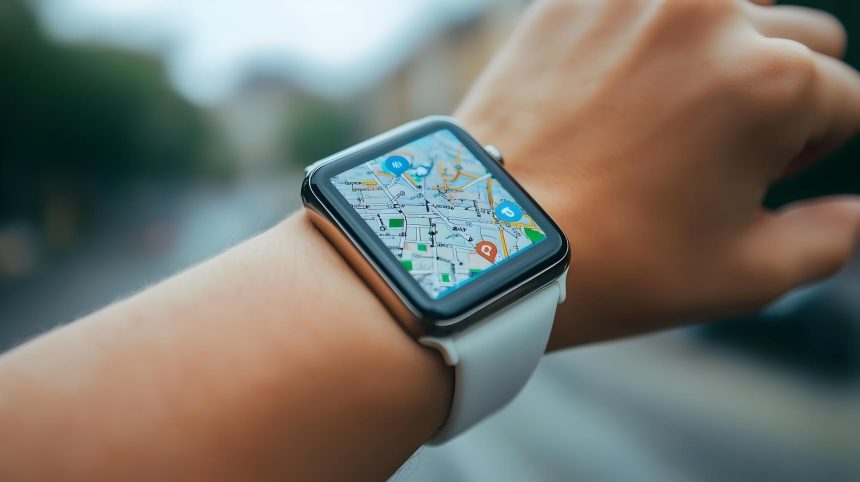
1. Jakie smartwatche obsługują Google Maps?
1.1. Wear OS (Samsung, Pixel Watch, TicWatch, Fossil i inne)
Na zegarkach z Wear OS (system Google dla smartwatchy) aplikacja Mapy Google jest dostępna jako osobna aplikacja w Sklepie Play na zegarku. W praktyce wygląda to tak:
- 1. Jakie smartwatche obsługują Google Maps?
- 2. Wymagania wstępne – co trzeba mieć i włączyć
- 3. Google Maps na Wear OS – pełna instrukcja
- 4. Google Maps na Apple Watch – jak dokładnie korzystać
- 5. Google Maps na zegarku Garmin – krok po kroku
- 6. Zaawansowane wskazówki i praktyczne scenariusze
- 7. Najczęstsze problemy i ich rozwiązania
- 8. Jak wybrać smartwatch do nawigacji z Google Maps?
- 9. Skrócona „ściągawka” do szybkiego startu
- działa, gdy zegarek jest sparowany z telefonem,
- działa także bez telefonu, jeśli zegarek ma LTE lub jest podłączony do Wi‑Fi,
- oferuje pełną nawigację turn-by-turn – krok po kroku, z podglądem mapy i kompasem.
1.2. Apple Watch
Na Apple Watch Google Maps działa jako aplikacja towarzysząca do iPhone’a. Wymagania to:
- watchOS 5 lub nowszy,
- iOS 10 lub nowszy,
- włączony Bluetooth między iPhonem a zegarkiem.
Na zegarku możesz:
- nawigować do skrótów (Dom, Praca, ulubione),
- podglądać trasę rozpoczętą na iPhonie (Aktualna podróż),
- otrzymywać wskazówki krok po kroku z czasem dotarcia i dystansem.
1.3. Garmin z Google Maps (przez Connect IQ)
Wybrane zegarki Garmin obsługują integrację z Google Maps przez aplikację z platformy Connect IQ. Warto wiedzieć, że:
- trasę ustawiasz w Google Maps na telefonie (Android), a zegarek dostaje wskazówki,
- funkcja jest dostępna tylko na części modeli (sprawdź listę zgodności na stronach Garmina lub w opisie aplikacji),
- zegarek pełni głównie rolę „wyświetlacza” wskazówek z telefonu.
1.4. Szybkie porównanie platform
Dla szybkiego rozeznania różnic między platformami przyda się poniższa tabela:
| Platforma | Typ aplikacji | Nawigacja bez telefonu | Kluczowe wymagania | Najlepsze zastosowanie |
|---|---|---|---|---|
| Wear OS | Pełna aplikacja Google Maps | Tak (LTE lub Wi‑Fi) | Konto Google, Sklep Play na zegarku | Codzienna nawigacja bez telefonu |
| Apple Watch | Aplikacja towarzysząca do iPhone’a | Nie (wymaga iPhone’a) | watchOS 5+, iOS 10+, Bluetooth | Szybkie skróty, podgląd aktualnej trasy |
| Garmin | Integracja przez Connect IQ | Nie (odbiera wskazówki z telefonu) | Model zgodny z Connect IQ, aplikacja w telefonie | Sport i wskazówki na nadgarstku |
2. Wymagania wstępne – co trzeba mieć i włączyć
2.1. Ogólne wymagania (dla każdego zegarka)
Przed rozpoczęciem upewnij się, że spełniasz poniższe warunki:



- zainstalowany aktualny system zegarka (Wear OS / watchOS / aktualny soft Garmina),
- dostęp do internetu: telefon z transmisją danych lub zegarek z LTE lub zegarek w zasięgu Wi‑Fi,
- włączone usługi lokalizacji (GPS) na telefonie i zegarku.
2.2. Wear OS – przygotowanie
Wykonaj te kroki, aby przygotować zegarek z Wear OS do nawigacji:
- Na telefonie zaloguj się na to samo konto Google, którego używasz w Sklepie Play.
- Na zegarku otwórz Sklep Play, wyszukaj Mapy Google / Google Maps i zainstaluj aplikację.
- W Ustawieniach zegarka włącz Lokalizację i upewnij się, że Mapy Google mają dostęp do lokalizacji.
- Sprawdź łączność: Bluetooth z telefonem lub samodzielne LTE/Wi‑Fi na zegarku.
2.3. Apple Watch – przygotowanie
Na iPhonie i Apple Watch zrób szybkie przygotowanie:
- Zainstaluj lub zaktualizuj Google Maps na iPhonie.
- Włącz usługi lokalizacji dla Google Maps: Ustawienia → Prywatność → Usługi lokalizacji → Google Maps → wybierz Gdy używam aplikacji lub Zawsze.
- W aplikacji Watch na iPhonie znajdź Google Maps na liście i włącz instalację na Apple Watch.
2.4. Garmin – przygotowanie
Aby połączyć Garmina z Google Maps, zrób to krok po kroku:
- Na telefonie z Androidem zainstaluj Google Maps.
- W Garmin Connect otwórz Connect IQ Store i zainstaluj zgodną aplikację Google Maps na zegarku.
- Sparuj zegarek z telefonem i przyznaj wymagane uprawnienia (w tym lokalizację).
3. Google Maps na Wear OS – pełna instrukcja
3.1. Uruchamianie Map Google na zegarku
- Wybudź zegarek (naciśnij przycisk lub podnieś nadgarstek).
- Otwórz listę aplikacji.
- Uruchom aplikację Mapy (Google Maps).
Na ekranie zobaczysz mapę i przycisk Szukaj.



3.2. Wyszukiwanie celu podróży
Masz trzy główne metody znajdowania miejsc docelowych:
Skróty i ostatnie lokalizacje
- Dotknij Szukaj.
- Wybierz Dom, Praca lub jedną z ostatnich lokalizacji.
- Potwierdź cel i przejdź dalej.
Wyszukiwanie głosowe
- Uruchom Asystenta Google (powiedz „OK Google” lub przytrzymaj przycisk zasilania).
- Powiedz np. „Wyznacz trasę do kawiarni w pobliżu”.
- Wybierz proponowany cel i zatwierdź trasę.
Klawiatura / wpisanie celu
- W Mapach dotknij ikony mikrofonu lub klawiatury.
- Wpisz nazwę miejsca lub adres.
- Wybierz cel z listy wyników.
Możesz też dotknąć mapy, aby zobaczyć bieżącą lokalizację i wyszukiwać „wokół siebie”.
3.3. Wybór środka transportu
Po wskazaniu celu wybierz preferowany sposób poruszania się:
- pieszo,
- rowerem,
- samochodem,
- komunikacją publiczną.
Zobaczysz szacowany czas dotarcia (ETA) i ewentualne alternatywy tras.
3.4. Start nawigacji i korzystanie w trakcie drogi
- Dotknij Start, aby rozpocząć nawigację.
- Podążaj za wskazówkami turn-by-turn wyświetlanymi na ekranie zegarka.
W trakcie podróży przydadzą się te gesty i funkcje:
- przesuwanie mapy – przesuń palcem po ekranie,
- powrót do bieżącej lokalizacji – dotknij ikony Lokalizacja,
- przybliżanie/oddalanie – gest podwójnego stuknięcia i przeciągnięcia lub obrót koronki na kompatybilnych modelach.
3.5. Nawigacja bez telefonu (tylko zegarek)
Mapy Google na Wear OS pozwalają na pełną nawigację bez sparowanego telefonu, o ile zegarek ma aktywne LTE lub dostęp do Wi‑Fi. Działanie jest identyczne: wybierasz cel, środek transportu i ruszasz w drogę.
3.6. „Odbicie lustrzane” – nawigacja na telefonie i zegarku jednocześnie
Możesz zdecydować, czy trasa ma być widoczna tylko na zegarku, czy także na telefonie. Aby włączyć odbicie lustrzane:
- Na zegarku otwórz Mapy.
- Dotknij Szukaj.
- Przewiń do Ustawienia → Odbicie lustrzane.
- Włącz Utwórz odbicie na telefonie, aby widzieć nawigację równocześnie na obu urządzeniach.
Aby korzystać z nawigacji tylko na zegarku, wyłącz tę opcję.
3.7. Kompas na zegarku
Dotknij czerwonego wskaźnika kompasu na mapie, aby włączyć lub wyłączyć kompas. Gdy kompas jest włączony, mapa obraca się zgodnie z kierunkiem, w którym patrzysz.
4. Google Maps na Apple Watch – jak dokładnie korzystać
4.1. Włączanie usług lokalizacji
Na iPhonie ustaw uprawnienia zgodnie z poniższą instrukcją:
- Wejdź w: Ustawienia → Prywatność → Usługi lokalizacji → Google Maps.
- Ustaw Gdy używam aplikacji lub Zawsze.
Bez aktywnej lokalizacji Apple Watch nie będzie otrzymywał szczegółowych wskazówek.
4.2. Dodawanie skrótów dom / praca / inne
Aby nawigować szybciej, skonfiguruj skróty:
- Na Apple Watch otwórz Mapy Google.
- Dotknij Dom, Praca lub Edytuj skróty.
- Postępuj zgodnie z instrukcjami na iPhonie i dodaj adresy (np. dom, praca, siłownia).
4.3. Nawigacja do skrótów z poziomu zegarka
Gdy skróty są gotowe, uruchom trasę tak:
- Otwórz na Apple Watch aplikację Mapy Google.
- Wybierz odpowiedni skrót (np. Dom).
- Odczytuj wskazówki dojazdu – skręty, odległości, ETA.
Możesz w każdej chwili przełączyć prowadzenie na iPhone’a, uruchamiając Start na tej samej trasie.
4.4. Podgląd trasy rozpoczętej na iPhonie („Aktualna podróż”)
Jeśli trasę rozpocząłeś na iPhonie, podejrzyj ją na zegarku:
- Na iPhonie otwórz Mapy Google i rozpocznij nawigację.
- Na Apple Watch uruchom Mapy Google.
- W sekcji Aktualna podróż dotknij ETA, aby zobaczyć bieżące wskazówki.
4.5. Ustawianie trybu podróży na zegarku
Aby dopasować wskazówki do sposobu poruszania się, zmień tryb:
- Na Apple Watch otwórz Mapy Google.
- Przewiń w dół i dotknij Włącz tryb podróży.
- Wybierz: pieszo, samochód, komunikacja itp.
5. Google Maps na zegarku Garmin – krok po kroku
5.1. Instalacja aplikacji Connect IQ Google Maps
Skonfiguruj integrację zgodnie z poniższymi krokami:
- Otwórz aplikację Garmin Connect na telefonie.
- Wejdź do Connect IQ Store i wyszukaj aplikację Google Maps zgodną z Twoim modelem.
- Zainstaluj aplikację na zegarku (sprawdź listę kompatybilnych modeli w opisie aplikacji).
5.2. Konfiguracja preferencji nawigacji
Na zegarku ustaw podstawowe preferencje:
- Na liście aplikacji wybierz Google Maps.
- Wejdź w Ustawienia / preferencje nawigacji.
- Skonfiguruj domyślny typ aktywności i sposób prezentacji wskazówek.
5.3. Korzystanie z nawigacji w praktyce
- Na telefonie uruchom Google Maps i wyznacz trasę.
- Rozpocznij nawigację na telefonie.
- Spójrz na zegarek – pojawią się wskazówki trasy (skręty, dystanse).
To wygodne podczas spaceru, biegu czy jazdy na rowerze – zamiast spoglądać na telefon, odczytujesz wskazówki z nadgarstka.
6. Zaawansowane wskazówki i praktyczne scenariusze
6.1. Smartwatch jako nawigacja na rowerze
Oto jak zwiększyć wygodę na dwóch kółkach:
- zamocuj zegarek z Wear OS lub Garmina na kierownicy w dedykowanym uchwycie,
- na Wear OS ustaw tryb transportu na rower, aby uwzględniać ścieżki rowerowe,
- na Garminie wybierz aktywność „jazda na rowerze” w preferencjach aplikacji Google Maps.
6.2. Spacer po mieście / zwiedzanie
Podczas miejskich wędrówek sprawdzą się te triki:
- na Wear OS włącz kompas – mapa obróci się zgodnie z kierunkiem patrzenia,
- na Apple Watch używaj skrótów (hotel, ulubione miejsca), by szybko wracać do kluczowych lokalizacji,
- nawigacja turn-by-turn na nadgarstku jest dyskretniejsza niż ciągłe zerkanie w telefon.
6.3. Dojazdy do pracy
Aby dojazdy były sprawniejsze, zastosuj te wskazówki:
- dodaj Dom i Praca jako skróty na Apple Watch,
- na Wear OS korzystaj z ostatnich lokalizacji – po kilku dniach zegarek „nauczy się” typowych tras,
- włącz „odbicie lustrzane”: pełna mapa na telefonie, a kluczowe wskazówki na zegarku.
7. Najczęstsze problemy i ich rozwiązania
7.1. Brak lokalizacji / komunikat o wyłączonym GPS
Sprawdź po kolei te elementy:
- Upewnij się, że lokalizacja (GPS) jest włączona na zegarku i telefonie.
- Na iPhonie ustaw dla Google Maps: Gdy używam aplikacji lub Zawsze.
- Wyjdź na otwartą przestrzeń – w tunelach i gęstej zabudowie dokładność spada.
- Uruchom ponownie aplikację Mapy; w razie potrzeby zrestartuj zegarek/telefon.
7.2. Brak internetu na zegarku
Jeśli chcesz nawigować bez telefonu, zegarek musi mieć niezależny internet. Zweryfikuj:
- aktywną kartę eSIM / LTE na zegarku,
- połączenie z zaufaną siecią Wi‑Fi,
- w razie braku łączności skorzystaj z połączenia Bluetooth z telefonem lub wznowienia nawigacji po odzyskaniu internetu.
7.3. Zegarek rozładowuje się zbyt szybko
Wydłuż czas pracy baterii, stosując te proste ustawienia:
- zmniejsz jasność ekranu,
- skróć czas wygaszania ekranu podczas nawigacji,
- wyłącz zbędne moduły (np. LTE, jeśli korzystasz z Bluetooth i telefonu).
7.4. Mapy nie wyświetlają się, choć jest połączenie
Postępuj zgodnie z odpowiednią ścieżką dla Twojej platformy.
Wear OS
- Zamknij i ponownie uruchom aplikację Mapy Google na zegarku.
- Sprawdź, czy jesteś zalogowany na właściwe konto Google na zegarku.
- Zaktualizuj aplikację w Sklepie Play na zegarku.
Apple Watch
- Uruchom ponownie Apple Watch i iPhone’a.
- Zweryfikuj uprawnienia lokalizacji dla Google Maps na iPhonie.
- Upewnij się, że Bluetooth jest włączony i urządzenia są sparowane.
8. Jak wybrać smartwatch do nawigacji z Google Maps?
Przed zakupem zwróć uwagę na kluczowe kryteria wyboru:
- system – dobierz platformę do sposobu korzystania; nawigacja bez telefonu działa najlepiej na Wear OS z LTE, Apple Watch współpracuje z iPhonem jako rozszerzenie, a Garmin świetnie sprawdza się w sporcie z integracją Connect IQ;
- łączność – wybierz preferowany sposób dostępu do internetu; LTE/eSIM pozwala na niezależność od telefonu, Wi‑Fi przydaje się w domu/biurze, a Bluetooth łączy zegarek z telefonem;
- ekran – zadbaj o czytelność na zewnątrz; wysoka jasność i dobre kąty widzenia ułatwiają odczyt, a dotyk + koronka sprzyjają powiększaniu mapy;
- bateria – dopasuj pojemność do długości tras; im większa, tym wygodniejsza dłuższa nawigacja podczas jazdy na rowerze lub pieszych wycieczek.
9. Skrócona „ściągawka” do szybkiego startu
Wear OS – konfiguracja i nawigacja
Aby szybko ruszyć z nawigacją na Wear OS, zrób to:
- zainstaluj Mapy Google na zegarku,
- włącz lokalizację i internet (Bluetooth z telefonem, LTE lub Wi‑Fi),
- otwórz Mapy → Szukaj → wybierz cel → wybierz środek transportu → Start,
- opcjonalnie włącz „odbicie lustrzane”, by widzieć trasę także na telefonie.
Apple Watch – najwygodniejsze korzystanie
Najpierw przygotuj skróty i uprawnienia, a potem nawiguj:
- zainstaluj Google Maps na iPhonie i Apple Watch,
- włącz usługi lokalizacji dla Google Maps,
- dodaj skróty: Dom, Praca, ulubione miejsca,
- nawiguj do skrótów z zegarka lub podglądaj Aktualną podróż rozpoczętą na iPhonie.
Garmin – integracja przez Connect IQ
Aby używać wskazówek Google Maps na Garminie, wykonaj te kroki:
- zainstaluj zgodną aplikację Connect IQ Google Maps na zegarku,
- wyznacz trasę w Google Maps na telefonie,
- korzystaj z zegarka jako wyświetlacza wskazówek podczas spaceru, biegu lub jazdy na rowerze,
- w razie problemów sprawdź zgodność modelu i uprawnienia lokalizacji.