Podłączenie dekodera do internetu daje dostęp do serwisów VOD, aktualizacji oprogramowania, aplikacji streamingowych i funkcji interaktywnych. W tym poradniku znajdziesz klarowne instrukcje dla połączenia przewodowego (Ethernet) i bezprzewodowego (Wi‑Fi lub adapter), rozwiązania typowych problemów oraz wskazówki dla popularnych modeli (Polsat Box, Canal+, Play).
- Dlaczego warto podłączyć dekoder do internetu?
- Metoda 1 – połączenie przewodowe kablem Ethernet (najprostsze i najstabilniejsze)
- Metoda 2 – połączenie bezprzewodowe Wi‑Fi (wygodne, bez kabli)
- Metoda 3 – adapter Wi‑Fi dla starszych dekoderów
- Rozwiązywanie typowych problemów
- Filmy instruktażowe i dodatkowe zasoby
Dlaczego warto podłączyć dekoder do internetu?
Stabilne połączenie z siecią otwiera drzwi do wielu udogodnień:
- streaming VOD – oglądaj filmy i seriale na żądanie w serwisach jak Netflix czy Player.pl bezpośrednio z dekodera;
- aktualizacje – automatyczne pobieranie nowych wersji oprogramowania dla lepszej wydajności i bezpieczeństwa;
- interaktywne usługi – rozszerzone EPG, replay, pauza programu, time‑shift czy funkcje multiscreen;
- aplikacje – dostęp do YouTube, prognozy pogody czy mediów społecznościowych.
Połączenie przewodowe jest najstabilniejsze (odporne na zakłócenia) i idealne do streamingu HD/4K; Wi‑Fi sprawdza się w mniejszych mieszkaniach, ale bywa wrażliwe na odległość od routera i zakłócenia.
Metoda 1 – połączenie przewodowe kablem Ethernet (najprostsze i najstabilniejsze)
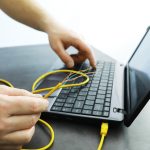
Większość dekoderów ma port Ethernet (LAN) – wystarczy kabel RJ‑45 (zalecany CAT5e/CAT6, do ok. 100 m bez zauważalnych strat).

Instrukcja krok po kroku:
- Przygotuj sprzęt: weź sprawny kabel Ethernet w odpowiedniej długości.
- Podłącz fizycznie: włóż jeden koniec kabla do portu Ethernet/LAN w dekoderze, a drugi do wolnego portu LAN w routerze (nie do portu WAN).
- Uruchom dekoder i otwórz menu: przejdź do Ustawienia > Sieć (w Canal+: Setup > Diagnostyka > Sieć), następnie wybierz Połączenie przewodowe/Ethernet.
- Automatyczna konfiguracja (DHCP): dekoder sam pobierze adres IP; odczekaj 10–30 sekund.
- Sprawdź połączenie: uruchom aplikację VOD lub test prędkości w menu sieciowym i upewnij się, że widzisz status „Połączenie aktywne” (lub zieloną ikonę).
Przykład dla Canal+ (mediaBOX+, turboBOX+): po podłączeniu sprawdź w Setup > Diagnostyka > Sieć – status „POŁĄCZENIE AKTYWNE”.
Przykład dla Polsat Box: podłącz dekoder bezpośrednio do routera – konfiguracja przebiegnie automatycznie.


Metoda 2 – połączenie bezprzewodowe Wi‑Fi (wygodne, bez kabli)
Jeśli dekoder ma wbudowane Wi‑Fi (np. nowsze modele Polsat Box, Play, DekoTV), konfiguracja jest szybka i prosta.
Instrukcja krok po kroku:
- Wejdź w ustawienia: Menu > Ustawienia > Sieć > Wi‑Fi (lub przycisk Ustawienia na pilocie).
- Wyszukaj sieci: wybierz Konfiguracja automatyczna lub Skanuj sieci, aby zobaczyć listę dostępnych SSID.
- Połącz się: wybierz swoją sieć, wpisz hasło (zalecane WPA2/WPA3) za pomocą klawiatury ekranowej i potwierdź, wybierając Połącz.
- Potwierdź: odczekaj 10–60 sekund, aż pojawi się komunikat „Połączono” lub ikona Wi‑Fi.
- Test: odtwórz wideo online, aby upewnić się, że wszystko działa płynnie.
Przykład dla Polsat Box EVOBOX LITE – wykonaj te kroki:
- Naciśnij Ustawienia na pilocie.
- Wybierz Sieć > Wi‑Fi.
- Przeskanuj sieci, wybierz swoją, wpisz hasło i potwierdź OK.
Przykład dla DekoTV: Menu > Sieć > Wi‑Fi > wybierz sieć > wpisz hasło i połącz.
Metoda 3 – adapter Wi‑Fi dla starszych dekoderów
Gdy dekoder nie ma wbudowanego Wi‑Fi, skorzystaj z adaptera USB Wi‑Fi kompatybilnego z Twoim modelem (często dostępnego u operatora, np. Polsat Box).



Instrukcja krok po kroku:
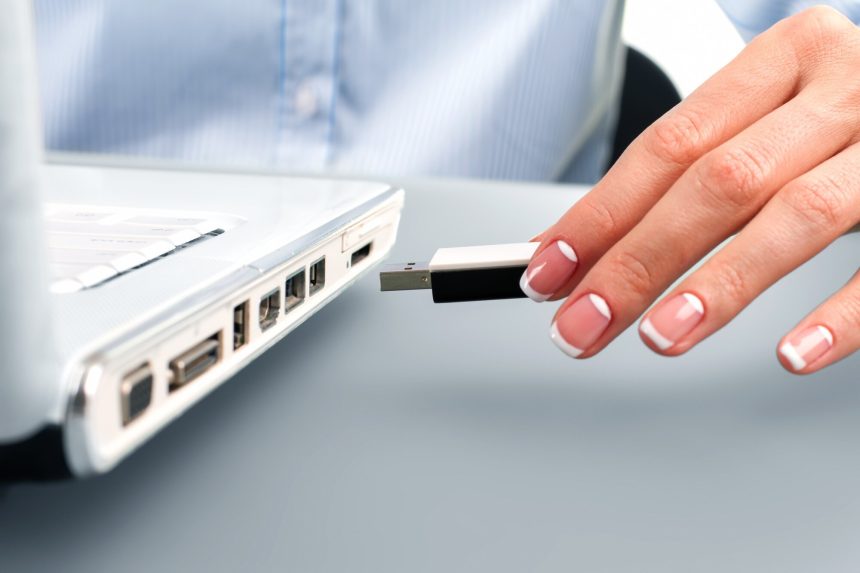
- Podłącz adapter: włóż go do portu USB w dekoderze (niektóre zestawy wykorzystują moduł Wi‑Fi z krótkim kablem Ethernet i zasilaniem z USB).
- Zrestartuj dekoder: wyłącz i włącz urządzenie, aby zainicjować sterowniki.
- Skonfiguruj połączenie: otwórz Ustawienia > Sieć > Wi‑Fi i wybierz swoją sieć.
- Weryfikacja: sprawdź, czy lista sieci się wyświetla i czy dekoder łączy się poprawnie.
Uwaga dla Polsat Box: w przypadku modułu Wi‑Fi łączonego kablem – podepnij moduł do portu LAN dekodera oraz USB (zasilanie). Konfiguracja przebiega automatycznie.
Rozwiązywanie typowych problemów
Skorzystaj z poniższej tabeli, aby szybko zdiagnozować przyczynę i wdrożyć rozwiązanie:
| Problem | Przyczyna | Rozwiązanie |
|---|---|---|
| Brak sieci w liście Wi‑Fi | Słaby sygnał, niekompatybilny adapter | Przybliż dekoder do routera; zrestartuj dekoder i router; sprawdź kompatybilność adaptera. |
| Błąd hasła | Nieprawidłowy klucz WPA | Zweryfikuj hasło w panelu/routerze; uważaj na wielkość liter i spacje; w razie potrzeby ustaw nowe hasło. |
| Połączenie nieaktywne (Ethernet) | Uszkodzony kabel, brak DHCP | Wymień kabel; zrestartuj router/dekoder; w ostateczności ustaw IP ręcznie: Ustawienia > Sieć > Ręczna konfiguracja. |
| Wolny internet/klatkowanie | Słaby sygnał 2,4 GHz, zakłócenia | Przełącz na pasmo 5 GHz (jeśli dostępne); zmień kanał Wi‑Fi; w miarę możliwości użyj połączenia przewodowego. |
| Brak aktualizacji | Blokada w firewallu routera | Wyłącz tymczasowo firewall; sprawdź sekcję Diagnostyka w dekoderze; upewnij się, że router ma dostęp do DNS. |
Dodatkowe wskazówki
Pamiętaj o tych praktycznych zasadach, które zwiększą stabilność i wygodę korzystania:
- prędkość łącza – minimum 10 Mb/s dla HD i 25 Mb/s dla 4K (zalecane więcej przy jednoczesnym korzystaniu na wielu urządzeniach);
- bezpieczeństwo – używaj silnego hasła Wi‑Fi i szyfrowania WPA2/WPA3, unikaj otwartych sieci i regularnie aktualizuj firmware routera;
- modele specyficzne – Canal+ 4K Ultrabox+: automatyczna konfiguracja po Ethernet lub szybkie łączenie przez menu Wi‑Fi; Play: ustawienia sieci w sekcji Wi‑Fi/Ethernet, konfiguracja przebiega intuicyjnie.
Filmy instruktażowe i dodatkowe zasoby
Jeśli wolisz wideo, zobacz krótkie materiały przygotowane przez operatorów:
- DekoTV Wi‑Fi – krótki film pokazuje konfigurację bezprzewodową krok po kroku;
- Polsat Box – wideo z omówieniem podłączenia dekodera do internetu;
- Canal+ WIFIBOX+ – demonstracja pierwszego podłączenia i ustawień sieci.