






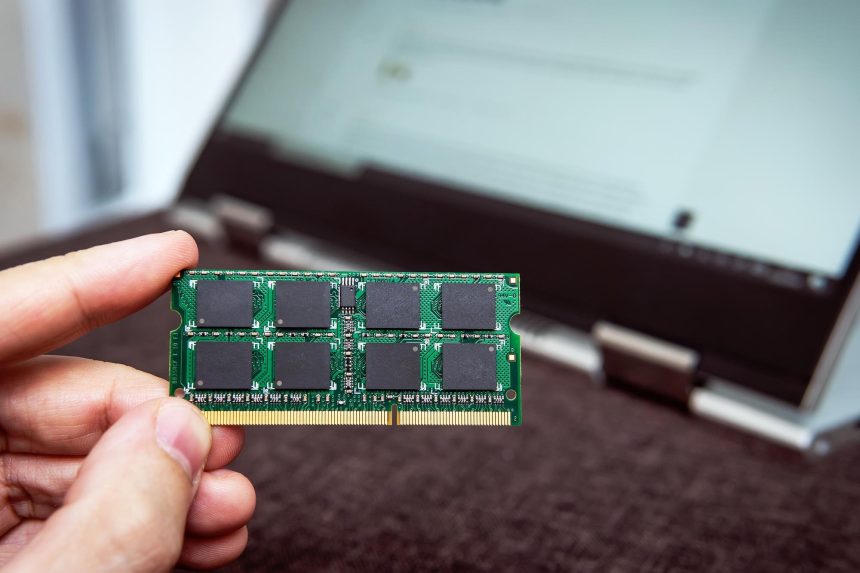
Aby sprawdzić RAM w komputerze (ile masz, jaki typ i jaka jest jego prędkość) w Windows, wystarczą wbudowane narzędzia systemu i ewentualnie jeden mały program diagnostyczny. W poniższym poradniku krok po kroku znajdziesz najszybsze i najpewniejsze metody, bez zbędnych dodatków i komplikacji.
- 1. Co dokładnie chcesz sprawdzić w RAM?
- 2. Jak szybko sprawdzić ilość RAM w Windows (najprostsze metody)
- 3. Jak sprawdzić prędkość RAM (taktowanie w MHz)
- 4. Jak sprawdzić typ RAM (DDR3, DDR4, DDR5)
- 5. Jak sprawdzić RAM w starszych systemach (np. Windows 7)
- 6. Jak sprawdzić, ile slotów RAM jest zajętych i czy można rozbudować pamięć
- 7. Jak sprawdzić RAM w komputerze Apple (Mac)
- 8. Jak sprawdzić sprawność RAM (diagnostyka i testy)
- 9. Jak wykorzystać te informacje w praktyce (porady dla użytkowników internetu)
- 10. Podsumowanie najważniejszych metod (szybka ściąga)
1. Co dokładnie chcesz sprawdzić w RAM?
Pamięć RAM opisują kluczowe parametry, które warto znać przed rozbudową lub diagnostyką:
- pojemność – np. 8 GB, 16 GB, 32 GB;
- typ pamięci – np. DDR3, DDR4, DDR5;
- prędkość (taktowanie) – np. 2666 MHz, 3200 MHz;
- liczba kości i zajęte sloty – ile modułów RAM siedzi w płycie;
- opóźnienia i szczegóły techniczne – np. CL16, producent, model.
W dalszej części poradnika pokażę, jak sprawdzić najważniejsze informacje:
- podstawowe dane (pojemność, typ),
- prędkość RAM (taktowanie),
- szczegóły modułów (producent, numer części),
- oraz jak wykonać test sprawności RAM, jeśli podejrzewasz problemy.
2. Jak szybko sprawdzić ilość RAM w Windows (najprostsze metody)
2.1. Menedżer zadań – szybki podgląd RAM i podstawowej prędkości
To najprostsza i najszybsza metoda w Windows 10/11. W kilka sekund poznasz pojemność, typ i prędkość pamięci.

Kroki:
- naciśnij Ctrl + Shift + Esc, aby otworzyć Menedżer zadań (ewentualnie: Ctrl + Alt + Del → Menedżer zadań);
- włącz widok rozszerzony, klikając „Więcej szczegółów” (jeśli widzisz tryb uproszczony);
- przejdź do zakładki „Wydajność” i wybierz z lewej „Pamięć”.
W tym miejscu zobaczysz kluczowe dane:


- całkowitą ilość RAM (np. 16,0 GB),
- typ pamięci (np. DDR4 – w nowszych wersjach Windows),
- prędkość w polu „Prędkość” (np. 3200 MHz),
- użyte gniazda (sloty), np. „Użyte gniazda: 2 z 4”.
To miejsce jest idealne, jeśli chcesz szybko sprawdzić: „Ile mam RAM?” oraz „Jaką mam prędkość pamięci w MHz?”.
2.2. Ustawienia systemu / informacje o systemie
Ustawienia systemowe pokazują ilość zainstalowanej pamięci (bez szczegółów prędkości).
Metoda 1 – Ustawienia → System:
- Naciśnij Windows + I, aby otworzyć Ustawienia.
- Wejdź w System → Informacje.
- W sekcji „Specyfikacja urządzenia” znajdziesz pozycję „Zainstalowana pamięć RAM”.
Metoda 2 – Właściwości „Ten komputer”:



- Kliknij prawym przyciskiem myszy ikonę „Ten komputer” (na pulpicie lub w Eksploratorze).
- Wybierz „Właściwości”.
- W wyświetlonych informacjach znajdziesz ilość zainstalowanej pamięci RAM.
Dla mniej zaawansowanych użytkowników to najszybsza droga do sprawdzenia, czy komputer ma np. 4 GB czy 16 GB RAM.
2.3. Informacje o systemie (MSINFO32)
To wbudowane narzędzie systemowe wyświetla m.in. łączną ilość pamięci fizycznej.
Kroki:
- Kliknij przycisk Start.
- Wpisz: Informacje o systemie i uruchom program.
- W głównym oknie odszukaj pozycję „Zainstalowana pamięć fizyczna (RAM)”.
Zobaczysz np.: „Zainstalowana pamięć fizyczna (RAM): 16,0 GB”.
3. Jak sprawdzić prędkość RAM (taktowanie w MHz)
To kluczowe, bo pamięć często działa wolniej bez włączonego profilu XMP/DOCP (np. 2133 MHz zamiast 3200 MHz).
3.1. Menedżer zadań – najprostszy podgląd prędkości
Wróć do zakładki „Wydajność → Pamięć” w Menedżerze zadań i odczytaj wartość w polu „Prędkość” (np. 3200 MHz) – to aktualne taktowanie, z jakim RAM pracuje w tej chwili.
Menedżer zadań pokaże m.in.:
- ile masz RAM,
- jakiego jest typu,
- z jaką prędkością pracuje.
3.2. Wiersz polecenia (CMD) – prędkość każdej kości osobno
CMD pozwala sprawdzić parametry każdego modułu RAM osobno, co przydaje się przy mieszanych zestawach.
Uruchom Wiersz polecenia jako administrator, a następnie wpisz komendę:
wmic memorychip get speed
Zobaczysz listę wartości (np. 3200, 3200) – każda linia odpowiada wykrytemu modułowi.
Jeśli chcesz więcej szczegółów (pojemność, slot, producent i prędkość), użyj:
wmic memorychip get capacity, devicelocator, manufacturer, speed
Ta komenda zwraca m.in.:
- capacity – pojemność każdej kości;
- devicelocator – gniazdo (slot) na płycie głównej;
- manufacturer – producent;
- speed – prędkość w MHz.
To bardzo przydatne przed rozbudową pamięci – dokładnie wiesz, co już masz w środku.
3.3. BIOS/UEFI – prędkość i profile XMP/DOCP
Jeśli planujesz podkręcanie lub chcesz mieć pewność, że RAM działa z deklarowaną prędkością, zajrzyj do BIOS/UEFI.
Wejście do BIOS/UEFI:
- Zrestartuj komputer.
- Podczas uruchamiania wciskaj klawisz odpowiedni dla swojej płyty, np. Delete (Del), F2 lub czasem Esc.
- Po wejściu do BIOS/UEFI znajdź zakładki związane z pamięcią, np.: Advanced, Ai Tweaker, OC, Memory, DRAM Settings.
W tym miejscu zwykle znajdziesz:
- aktualne taktowanie RAM (np. 3200 MHz);
- status profilu XMP/DOCP (czy włączony);
- timingi (np. 16-18-18-36).
Jeśli kupiłeś szybki RAM (np. 3600 MHz), a Windows pokazuje 2133 MHz, włącz profil XMP/DOCP właśnie w BIOS/UEFI.
4. Jak sprawdzić typ RAM (DDR3, DDR4, DDR5)
4.1. Menedżer zadań
W nowszych wersjach Windows 10/11 typ pamięci (np. DDR4) pojawia się w zakładce „Wydajność → Pamięć”. Jeśli Twoja wersja tego nie wyświetla, skorzystaj z CMD lub programu zewnętrznego.
4.2. Wiersz polecenia (informacje podstawowe)
WMIC nie zwróci wprost „DDR4”, ale pokaże numer części (part number), który łatwo sprawdzisz w sieci. Użyj komendy:
wmic memorychip get manufacturer, partnumber, speed
Pole partnumber to kod producenta – po wklejeniu w wyszukiwarkę poznasz dokładny typ (DDR3/DDR4/DDR5) i parametry.
4.3. Program CPU‑Z (dla wymagających szczegółów)
W darmowym narzędziu CPU‑Z najwygodniej odczytasz typ, prędkość i szczegółowe parametry RAM.
Instrukcja (CPU‑Z):
- Pobierz CPU‑Z ze strony producenta (cpuid.com), zainstaluj i uruchom jako administrator.
- W zakładce Memory sprawdzisz: Type (typ pamięci, np. DDR4), Size (łączna pojemność), DRAM Frequency (częstotliwość – w DDR zwykle mnożysz ×2, bo to Double Data Rate).
- W zakładce SPD zobaczysz dla każdego modułu: producenta, numer części, dostępne profile (np. 2666, 3200 MHz) i timingi.
5. Jak sprawdzić RAM w starszych systemach (np. Windows 7)
5.1. Narzędzie DirectX – dxdiag
W starszych Windows prostą metodą sprawdzenia pojemności jest dxdiag.
Kroki:
- Naciśnij Windows + R.
- Wpisz:
dxdiagi wciśnij Enter. - W oknie DirectX Diagnostic Tool przejdź do zakładki System.
- Odczytaj informację o pamięci RAM (Memory).
6. Jak sprawdzić, ile slotów RAM jest zajętych i czy można rozbudować pamięć
6.1. Menedżer zadań
W Menedżerze zadań → Wydajność → Pamięć znajdziesz wiersz „Użyte gniazda: X z Y” (np. „2 z 4”). To oznacza, że na płycie są cztery sloty, z których dwa są zajęte. Jeśli masz „2 z 2”, rozbudowa może wymagać wymiany modułów; przy „1 z 2” – po prostu dołóż drugi moduł zgodny parametrami.
6.2. Strona producenta laptopa/płyty głównej
Aby potwierdzić kompatybilność i limity, sprawdź specyfikację po modelu lub numerze seryjnym na stronie producenta:
- obsługiwany typ pamięci (DDR3/DDR4/DDR5);
- maksymalna pojemność RAM dla urządzenia;
- liczba slotów i fabryczne obsadzenie.
7. Jak sprawdzić RAM w komputerze Apple (Mac)
Kroki (macOS):
- Kliknij logo Apple w lewym górnym rogu.
- Wybierz „O tym Macu”.
- W zakładce „Pamięć” zobaczysz ilość RAM oraz – w starszych modelach – obsadzenie gniazd.
W nowszych Macach z Apple Silicon pamięć jest wlutowana (brak rozbudowy), ale jej ilość sprawdzisz w tym samym oknie.
8. Jak sprawdzić sprawność RAM (diagnostyka i testy)
Jeśli komputer się zawiesza, pojawiają się BSOD-y lub restarty, zacznij od testu pamięci.
8.1. Wbudowane narzędzie – Diagnostyka pamięci systemu Windows
Windows ma proste narzędzie do testowania RAM.
Kroki:
- Otwórz menu Start.
- Wpisz Diagnostyka pamięci systemu Windows i uruchom narzędzie.
- Wybierz opcję „Uruchom ponownie teraz i sprawdź występowanie problemów (zalecane)”.
- Poczekaj na automatyczny test podczas restartu.
- Po zakończeniu Windows wyświetli wyniki (lub powiadomienie po zalogowaniu).
8.2. Zewnętrzne narzędzia (np. MemTest)
Bardziej wnikliwe testy wykonasz za pomocą narzędzi uruchamianych z pendrive’a.
Ogólny schemat:
- pobierz wybrane narzędzie (np. MemTest) ze strony producenta,
- przygotuj bootowalny pendrive z tym narzędziem,
- uruchom komputer z pendrive’a (zmień kolejność bootowania w BIOS/UEFI),
- wykonaj kilka pełnych przebiegów testu (im więcej, tym lepiej).
Jeśli pojawią się błędy, winne może być uszkodzone ogniwo RAM lub slot na płycie głównej.
9. Jak wykorzystać te informacje w praktyce (porady dla użytkowników internetu)
Poniżej znajdziesz najczęstsze scenariusze i co warto sprawdzić:
- wolne przeglądanie internetu, wiele kart – sprawdź w Menedżerze zadań wykorzystanie pamięci z otwartą przeglądarką; jeśli z 8 GB większość jest stale zajęta, rozbudowa do 16 GB znacząco poprawi komfort;
- streaming i wideokonferencje (Teams, Zoom) – ilość i prędkość RAM pomaga wykryć „wąskie gardło” przy pracy z wieloma aplikacjami sieciowymi;
- gry online – zbyt mało RAM lub niskie taktowanie może powodować przycięcia (stuttering); porównaj wymagania gry z pamięcią w systemie;
- serwery domowe, NAS, Plex – w takich rolach pojemność i stabilność RAM mają kluczowe znaczenie; testy pamięci pomagają diagnozować lagi i przycięcia usług.
10. Podsumowanie najważniejszych metod (szybka ściąga)
Oto krótka tabela, która pokazuje, co sprawdzisz w poszczególnych narzędziach:
| Narzędzie | Ilość RAM | Typ (DDR) | Prędkość (MHz) | Sloty zajęte | Dodatkowe szczegóły |
|---|---|---|---|---|---|
| Menedżer zadań (Wydajność → Pamięć) | Tak | Tak (nowsze wersje) | Tak | Tak | Podstawowe dane w jednym miejscu |
| Ustawienia / Właściwości systemu | Tak | Nie | Nie | Nie | Szybka informacja o pojemności |
| Informacje o systemie (MSINFO32) | Tak | Nie | Nie | Nie | Łączna pamięć fizyczna |
| CMD (WMIC) | Tak (na moduł) | Pośrednio (part number) | Tak (na moduł) | Tak (gniazdo) | Producent, part number |
| CPU‑Z | Tak | Tak | Tak | Tak (zakładka SPD) | Timingi, profile XMP, szczegółowe parametry |
| BIOS/UEFI | Tak | Pośrednio | Tak | Tak | Włączanie profilu XMP/DOCP |











