







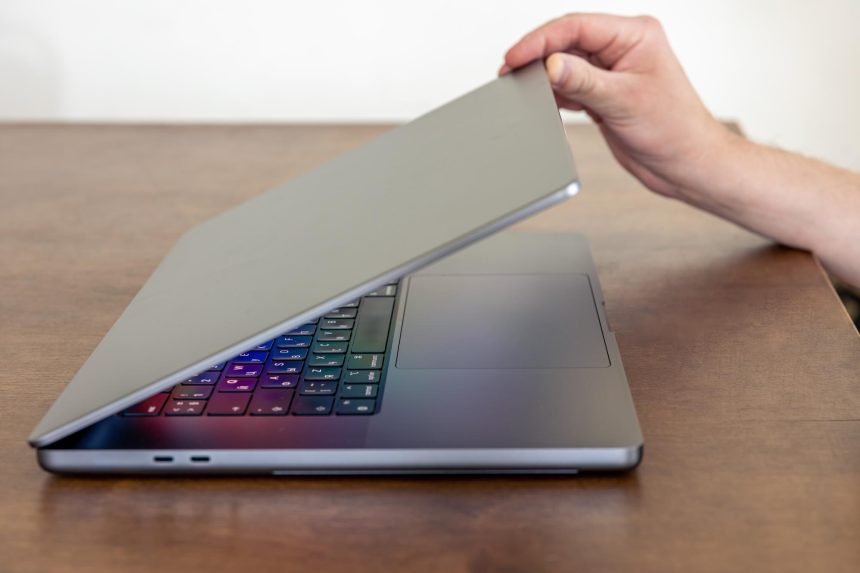
Kiedy MacBook usypia po zamknięciu pokrywy
Po zamknięciu klapy MacBook traktuje to jako sygnał do uśpienia wyświetlacza i systemu — to normalne zachowanie sprzętu.
- Kiedy MacBook usypia po zamknięciu pokrywy
- Sposób 1 – zmiana ustawień systemowych w macOS
- Sposób 2 – praca z zamkniętą pokrywą i zewnętrznym monitorem
- Sposób 3 – wyłączenie automatycznego usypiania przy zasilaniu
- Sposób 4 – aplikacje, które blokują usypianie
- Sposób 5 – komenda w Terminalu
- Sposób 6 – zmiana zachowania przy automatycznym uruchamianiu i wybudzaniu
- Co zrobić, jeśli MacBook usypia „sam z siebie”
- Najpraktyczniejsze rozwiązanie w zależności od celu
- Instrukcja gotowa do wklejenia na stronę
- Które rozwiązanie wybrać
Do szybszego lub „agresywniejszego” uśpiania mogą prowadzić m.in.:
- Brak zasilania – komputer częściej oszczędza energię, gdy działa na baterii;
- Ustawienia energii – włączone automatyczne usypianie po bezczynności skraca czas pracy w tle;
- Brak monitora zewnętrznego – przy zamkniętej pokrywie i bez ekranu zewnętrznego Mac zwykle przechodzi w sen;
- Aplikacje i profile – niektóre narzędzia mogą wymuszać sen lub nie blokują go tak, jak oczekujesz.
W sporadycznych przypadkach „samoczynne” usypianie bywa skutkiem reakcji czujnika pokrywy na magnesy znajdujące się w pobliżu laptopa.
Sposób 1 – zmiana ustawień systemowych w macOS
W nowszych wersjach macOS kluczowe opcje znajdziesz w Ustawieniach systemowych w sekcji Ekran blokady. Ustaw tam czas wygaszania wyświetlacza i automatycznego usypiania, co wpływa na zachowanie Maca podczas bezczynności.


Jak to zrobić krok po kroku
- Kliknij menu Apple w lewym górnym rogu.
- Otwórz Ustawienia systemowe.
- Przejdź do sekcji Ekran blokady.
- Dostosuj czas wyłączania wyświetlacza i moment usypiania przy bezczynności.
- W sekcji Opcje włącz: Nie usypiaj automatycznie na zasilaniu z sieci, gdy wyświetlacz jest wyłączony.
To nie wyłącza snu po zamknięciu klapy w każdym scenariuszu, ale często pomaga, gdy Mac działa na zasilaniu z sieci i ma pracować dłużej bez wybudzania.
Sposób 2 – praca z zamkniętą pokrywą i zewnętrznym monitorem
Jeśli chcesz korzystać z MacBooka przy zamkniętej pokrywie, Apple oficjalnie wspiera tzw. tryb klamrowy (clamshell) pod warunkiem odpowiedniej konfiguracji.



Wymagania
Aby uruchomić tryb klamrowy, przygotuj:
- Zasilanie – MacBook podłączony do zasilacza;
- Zewnętrzny monitor – podłączony przez HDMI/USB‑C/DisplayPort;
- Klawiaturę i mysz – przewodowe lub w wersji Bluetooth.
Jak uruchomić pracę w trybie zamkniętej pokrywy
- Podłącz MacBooka do zasilacza.
- Podłącz monitor zewnętrzny.
- Podłącz klawiaturę i mysz (lub sparuj urządzenia Bluetooth).
- Zamknij pokrywę MacBooka.
- Po chwili obraz powinien pojawić się na zewnętrznym ekranie.
To rozwiązanie jest najbardziej stabilne i zgodne z zaleceniami Apple, idealne do pracy w domu lub biurze.
Sposób 3 – wyłączenie automatycznego usypiania przy zasilaniu
Apple umożliwia wyłączenie automatycznego usypiania przy wyłączonym ekranie, gdy komputer działa na zasilaniu z sieci.
Co warto sprawdzić
- Ustawienia systemowe → Ekran blokady.
- Przewiń do sekcji Opcje.
- Włącz: Nie usypiaj automatycznie na zasilaniu z sieci, gdy wyświetlacz jest wyłączony.
To przydatne, gdy chcesz, by MacBook dłużej pracował przy zamkniętej pokrywie lub wygaszonym ekranie podczas zasilania z sieci, choć nie w każdej konfiguracji zadziała tak samo.



Sposób 4 – aplikacje, które blokują usypianie
Gdy ustawienia systemowe nie wystarczają, pomogą aplikacje takie jak Amphetamine czy Fermata, które zapobiegają przechodzeniu w stan uśpienia.
Jak działają takie aplikacje
Zwykle oferują następujące funkcje:
- Czasowa blokada snu – włączana na żądanie z paska menu;
- Warunki i wyjątki – utrzymywanie aktywności tylko dla wybranych aplikacji lub zadań;
- Profile działania – różne reguły dla pracy na baterii i na zasilaniu.
Amphetamine często skutecznie utrzymuje Maca aktywnego także przy zamkniętej pokrywie (zależnie od konfiguracji). Fermata po instalacji komponentu pomocniczego umożliwia dodawanie wyjątków dla konkretnych programów.
Dla kogo to dobre rozwiązanie
Takie narzędzia sprawdzą się, gdy:
- Pobierasz duże pliki – chcesz uniknąć przerwania transferu;
- Uruchamiasz długie procesy w tle – rendering, backup, trening modeli;
- Potrzebujesz nieusypiania w określonych sytuacjach – bez zmiany globalnych ustawień systemu.
Sposób 5 – komenda w Terminalu
W Terminalu możesz skorzystać z polecenia caffeinate, które tymczasowo zapobiega uśpieniu.
Przykład użycia:
caffeinate -d
To szybkie, tymczasowe rozwiązanie do utrzymania aktywności podczas konkretnego zadania, bez trwałej zmiany ustawień.
Sposób 6 – zmiana zachowania przy automatycznym uruchamianiu i wybudzaniu
Automatyczne uruchamianie po otwarciu klapy lub po podłączeniu zasilania to osobna funkcja. Można ją zmienić komendami NVRAM w Terminalu.
Przykład wyłączenia autostartu:
sudo nvram BootPreference=%00
Ta opcja nie wyłącza usypiania po zamknięciu pokrywy, dotyczy wyłącznie zachowania przy starcie/wybudzaniu.
Co zrobić, jeśli MacBook usypia „sam z siebie”
Gdy laptop przechodzi w stan uśpienia mimo pracy, problem może leżeć w otoczeniu lub akcesoriach.
Sprawdź przede wszystkim
Zwróć uwagę na poniższe kwestie:
- Obecność magnesów – podstawki, etui, uchwyty lub głośniki z magnesami mogą aktywować czujnik;
- Akcesoria i etui – elementy magnetyczne lub grube nakładki utrudniają domknięcie klapy;
- Stabilne podłoże – chwiejne biurko lub docisk kabli może wpływać na czujnik;
- Okablowanie – przewody przy zawiasie mogą zakłócać poprawne domykanie.
Usuń z otoczenia przedmioty z magnesami i przetestuj, czy problem nadal występuje.
Najpraktyczniejsze rozwiązanie w zależności od celu
Poniżej znajdziesz krótką ściągę do najczęstszych scenariuszy:
- Chcę pracować na zamkniętym MacBooku – użyj monitora zewnętrznego, zasilania oraz klawiatury/myszy;
- Chcę ograniczyć usypianie na zasilaczu – dostosuj Ekran blokady i włącz Nie usypiaj automatycznie…;
- Chcę tymczasowo zablokować sen – skorzystaj z Amphetamine, Fermata lub komendy caffeinate;
- Mac usypia nieoczekiwanie – sprawdź otoczenie pod kątem magnesów i działania czujnika pokrywy.
Instrukcja gotowa do wklejenia na stronę
Jak wyłączyć usypianie MacBooka po zamknięciu pokrywy
- Otwórz Ustawienia systemowe z menu Apple .
- Przejdź do Ekran blokady.
- Ustaw dłuższy czas wyłączania wyświetlacza i usypiania.
- W sekcji Opcje włącz: Nie usypiaj automatycznie na zasilaniu z sieci, gdy wyświetlacz jest wyłączony.
- Aby pracować przy zamkniętej pokrywie, podłącz zasilanie, zewnętrzny monitor oraz klawiaturę i mysz.
- W razie potrzeby użyj aplikacji Amphetamine lub Fermata, które blokują usypianie.
- Jeśli Mac nadal sam zasypia, usuń z otoczenia magnesy i sprawdź akcesoria przy klapie.
Które rozwiązanie wybrać
Największą stabilność i zgodność z systemem zapewnia tryb pracy z zamkniętą pokrywą i monitorem zewnętrznym.
Największą elastyczność dają aplikacje blokujące sen oraz precyzyjne ustawienia w Ekranie blokady — wybierz je, gdy potrzebujesz kontroli w konkretnych scenariuszach.










