







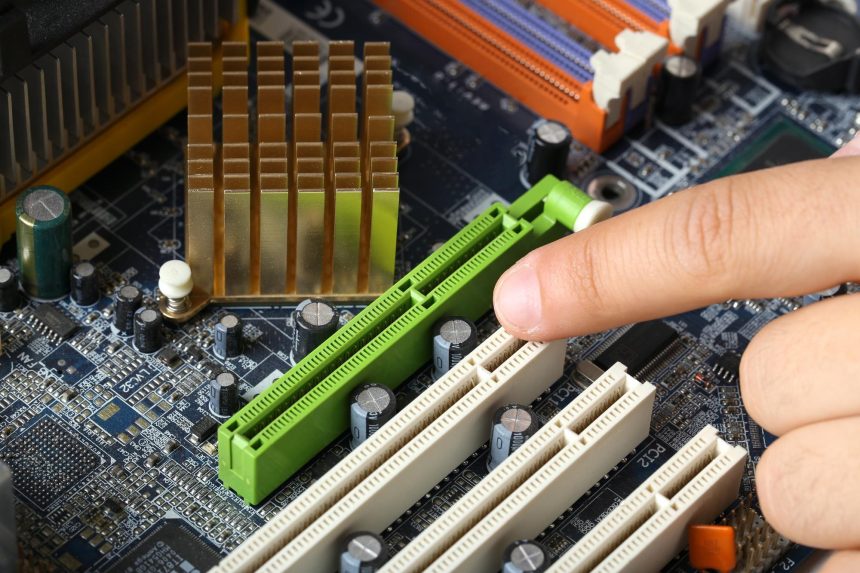
BIOS i UEFI to oprogramowanie układowe płyty głównej – działa „pod” systemem operacyjnym i decyduje, z czego komputer startuje, jak widzi dyski oraz jakie funkcje sprzętowe są aktywne. Poniżej znajdziesz praktyczny poradnik: jak sprawdzić, czy masz BIOS czy UEFI, jak wejść do ustawień, jak przełączyć tryb Legacy/CSM ↔ UEFI oraz jak przywrócić ustawienia fabryczne – krok po kroku.
- 1. BIOS vs UEFI – co to jest i czym się różni?
- 2. Jak sprawdzić, czy system działa w trybie BIOS czy UEFI (w Windows)?
- 3. Jak wejść do BIOS/UEFI – dwie główne metody
- 4. Przywracanie ustawień fabrycznych BIOS/UEFI
- 5. Jak przełączyć tryb BIOS (Legacy/CSM) ↔ UEFI
- 6. Typowe opcje związane z UEFI/BIOS
- 7. Kiedy warto przywrócić domyślne ustawienia BIOS/UEFI?
- 8. Praktyczne wskazówki i bezpieczeństwo
- 9. Skrócona ściąga – najważniejsze ścieżki i komendy
1. BIOS vs UEFI – co to jest i czym się różni?
BIOS (Legacy BIOS) w skrócie
Najważniejsze cechy BIOS-u:
- starszy typ oprogramowania układowego,
- ograniczenia dysków (zwykle do 2 TB, tablica partycji MBR),
- klasyczne, tekstowe menu,
- brak natywnego Secure Boot.
UEFI w skrócie
Najważniejsze cechy UEFI:
- obsługa dużych dysków i tablicy partycji GPT,
- graficzny interfejs (często z obsługą myszy),
- funkcje bezpieczeństwa (np. Secure Boot),
- szybszy start na wielu konfiguracjach.
Na współczesnych płytach zwykle nie ma „czystego BIOS-u” – jest UEFI z trybem zgodności (Legacy/CSM).


2. Jak sprawdzić, czy system działa w trybie BIOS czy UEFI (w Windows)?
2.1. Przez „Informacje o systemie”
Wykonaj te kroki:
- Naciśnij
Win + R. - Wpisz
msinfo32i zatwierdź Enterem. - W oknie „Informacje o systemie” wybierz z lewej Podsumowanie systemu.
- Po prawej odszukaj pozycję Tryb BIOS i sprawdź wskazanie.
Jeśli widzisz Legacy – system działa w trybie BIOS/Legacy. Jeśli widzisz UEFI – system działa w trybie UEFI.



2.2. Po stylu partycjonowania dysku (MBR vs GPT)
Sprawdź styl partycji dysku systemowego:
- Naciśnij
Win + X→ wybierz Zarządzanie dyskami. - Kliknij prawym przyciskiem dysk systemowy (z literą C) → Właściwości.
- Przejdź na kartę Woluminy → odczytaj Styl partycji.
MBR jest typowe dla trybu Legacy/BIOS, a GPT wymagane przez „czysty” tryb UEFI z Secure Boot (np. dla Windows 11).
3. Jak wejść do BIOS/UEFI – dwie główne metody
3.1. Klawisz przy starcie komputera
Większość płyt głównych i laptopów pozwala wejść do BIOS/UEFI podczas pierwszego ekranu startowego.
- Wyłącz komputer całkowicie.
- Włącz go ponownie.
- Natychmiast po włączeniu kilkukrotnie naciskaj odpowiedni klawisz – najczęściej Delete (Del) lub F2, czasem F1 czy F10, rzadziej Esc.
- Na pierwszym ekranie startowym zwykle w rogu pojawia się komunikat informujący o klawiszu wejścia do ustawień, na przykład:
Press Del to enter setup
Jeśli nic nie jest wyświetlone – sprawdź instrukcję płyty głównej lub modelu laptopa.


3.2. Z poziomu Windows 10/11 do UEFI
Windows 10/11 pozwala zrestartować się bezpośrednio do menu UEFI (jeśli płyta wspiera UEFI). Wykonaj: Start → Ustawienia → Aktualizacja i zabezpieczenia → Odzyskiwanie → w sekcji Uruchamianie zaawansowane kliknij Uruchom ponownie teraz. Następnie wybierz: Rozwiąż problemy → Opcje zaawansowane → Ustawienia oprogramowania układowego UEFI → Uruchom ponownie.
Ta metoda działa tylko wtedy, gdy system jest już uruchomiony w trybie UEFI, a nie w czystym Legacy.
4. Przywracanie ustawień fabrycznych BIOS/UEFI
Przywrócenie ustawień domyślnych często rozwiązuje problemy z rozruchem i niestabilnością.
4.1. Reset z poziomu menu BIOS/UEFI
To najprostsza i najbezpieczniejsza metoda:
- Wejdź do BIOS/UEFI (zgodnie z pkt 3).
- Odszukaj opcję przywracania ustawień domyślnych, np.:
- Load Setup Defaults,
- Load Optimized Defaults,
- Restore Defaults,
- Load UEFI Defaults.
- Wybierz ją i potwierdź (zwykle Enter → Yes), a następnie zapisz zmiany klawiszem F10 (Save & Exit).
Po restarcie ustawienia wracają do stanu domyślnego (chyba że producent dostarcza własny profil).
4.2. Reset sprzętowy – zworka lub przycisk CLR_CMOS
Uwaga: wykonuj przy odłączonym zasilaniu. Jeśli nie czujesz się pewnie w pracy wewnątrz komputera – rozważ serwis.
- Wyłącz komputer i odłącz kabel zasilający.
- Otwórz obudowę.
- Na płycie głównej znajdź zworkę opisaną jako CLR_CMOS, CLRTC, JBAT1 lub podobnie, albo dedykowany przycisk resetu CMOS.
- Jeśli jest przycisk – przytrzymaj go kilka sekund; jeśli jest zworka – przełóż ją na pozycję reset na kilka sekund (lub zewrzyj piny), po czym przywróć pierwotną pozycję.
- Podłącz zasilanie i uruchom komputer; przy pierwszym starcie wejdź do BIOS/UEFI i zapisz ustawienia domyślne (Load Defaults → F10).
4.3. Wyjęcie baterii CMOS
Gdy brak łatwo dostępnej zworki/przycisku, możesz zresetować ustawienia przez wyjęcie baterii:
- Wyłącz komputer i odłącz zasilanie.
- Otwórz obudowę.
- Znajdź na płycie okrągłą baterię CR2032.
- Ostrożnie ją wyjmij (zapamiętaj biegunowość „+” i „–”).
- Odczekaj kilka–kilkanaście minut.
- Włóż baterię z powrotem.
- Uruchom komputer i załaduj ustawienia domyślne w BIOS/UEFI.
5. Jak przełączyć tryb BIOS (Legacy/CSM) ↔ UEFI
W BIOS/UEFI znajdziesz ustawienia trybu startu. Najczęstsze warianty to:
- Legacy / CSM / Legacy BIOS – klasyczny tryb,
- UEFI – nowoczesny tryb,
- Legacy & UEFI / UEFI and Legacy – tryb mieszany.
Przełącznik trybu zazwyczaj jest w zakładkach:
- Boot,
- Boot Options,
- Advanced,
- BIOS Features.
5.1. Scenariusz A – przełączenie trybu firmware przed instalacją systemu
Ma sens, gdy dopiero instalujesz system lub podłączasz nowy dysk i chcesz od początku używać GPT/UEFI.
- Zabezpiecz dane – zmiana trybu i stylu partycji może wymagać formatowania.
- Wejdź do BIOS/UEFI i przejdź do zakładki Boot.
- Wyłącz CSM/Legacy Support (jeśli występuje) i ustaw Boot Mode na UEFI lub priorytet UEFI first.
- Zapisz zmiany (F10, Save & Exit).
Przy nowej instalacji Windows usuń stare partycje na dysku systemowym i pozwól instalatorowi utworzyć nowe (UEFI/GPT). Jeśli był już zainstalowany system w trybie Legacy/MBR, po przełączeniu na UEFI zwykle nie wystartuje.
5.2. Scenariusz B – konwersja działającego Windows z Legacy/MBR na UEFI/GPT bez utraty danych
Operacja jest możliwa narzędziem MBR2GPT (Windows 10 1703+). Wykonaj pełną kopię zapasową ważnych danych przed rozpoczęciem.
Przed konwersją upewnij się, że:
- dysk systemowy jest dyskiem podstawowym (nie dynamicznym),
- na dysku jest wystarczająco wolnego miejsca na partycję EFI (~100 MB),
- posiadasz nośnik instalacyjny Windows na wypadek problemów,
- system działa w trybie Legacy, a dysk ma styl MBR (sprawdź wg pkt 2).
Kroki konwersji (uruchom Wiersz polecenia jako administrator):
- Walidacja: wpisz
mbr2gpt /validate /allowFullOS /disk:0i sprawdź wynik. - Konwersja: jeśli walidacja przebiegła pomyślnie, wpisz
mbr2gpt /convert /allowFullOS /disk:0. Narzędzie przekonwertuje dysk z MBR na GPT bez usuwania danych i utworzy partycję EFI. - Wejdź do BIOS/UEFI, wyłącz CSM/Legacy, ustaw Boot Mode = UEFI i jako pierwsze urządzenie startowe wybierz Windows Boot Manager.
Po konwersji Windows uruchomi się już w trybie UEFI (sprawdzisz to w msinfo32 → Tryb BIOS: UEFI).
5.3. Przełączenie UEFI → Legacy (CSM)
Potrzebne czasem, gdy musisz uruchomić starszy system lub narzędzie działające wyłącznie w trybie BIOS (np. instalacja Windows 7 na starszym sprzęcie).
- Wykonaj kopię zapasową danych – przejście na Legacy bywa powiązane z instalacją na MBR.
- Wejdź do UEFI, wyłącz Secure Boot, włącz CSM/Legacy Support i ustaw Boot Mode na Legacy lub Legacy first.
- Zapisz zmiany i zainstaluj system w trybie BIOS (instalator utworzy partycje MBR).
Po takim przełączeniu istniejąca instalacja Windows wykonana pod czystym UEFI/GPT zwykle się nie uruchomi do czasu przywrócenia trybu UEFI.
6. Typowe opcje związane z UEFI/BIOS
Oto najczęściej spotykane ustawienia i ich znaczenie:
- Boot Mode / Boot List Option – wybór trybu startu: UEFI, Legacy lub mieszany;
- CSM (Compatibility Support Module) – moduł zgodności z „klasycznym” BIOS-em; włączony = obsługa Legacy;
- Secure Boot – weryfikuje podpis cyfrowy systemu podczas startu i utrudnia uruchomienie nieautoryzowanych systemów;
- Fast Boot – skraca czas startu, pomija część testów sprzętu;
- Boot Priority / Boot Order – definiuje kolejność urządzeń startowych (dysk, pendrive, sieć itp.).
7. Kiedy warto przywrócić domyślne ustawienia BIOS/UEFI?
Przywrócenie ustawień fabrycznych ma sens, gdy:
- komputer przestał się uruchamiać po zmianach (np. OC, napięcia),
- system nie widzi dysku po eksperymentach z trybem AHCI/RAID lub trybem bootowania,
- pojawiają się dziwne restarty, zwłaszcza po błędnej aktualizacji BIOS/UEFI,
- kupujesz używany komputer i chcesz zacząć od „czystej” konfiguracji.
Pamiętaj: reset ustawień przywróci domyślny Boot Mode, co może sprawić, że system zainstalowany w innym trybie nie wystartuje, dopóki go nie dopasujesz.
Dodatkowo wyłączy wszystkie ustawienia OC i niestandardowe konfiguracje (np. ręczne timingi RAM).
8. Praktyczne wskazówki i bezpieczeństwo
Przed zmianami i podczas pracy w BIOS/UEFI trzymaj się tych zasad:
- zanim zmienisz tryb bootowania, sprawdź w
msinfo32, w jakim trybie działa system i czy dysk ma styl MBR czy GPT, - zawsze wykonuj backup danych przed konwersją MBR↔GPT lub reinstalacją,
- zmieniaj tylko jedną rzecz naraz – łatwiej cofnąć problematyczną zmianę,
- po każdej istotnej zmianie sprawdź Boot Order i obecność Windows Boot Manager,
- jeśli komputer nie startuje po zmianach, najpierw przywróć Load Defaults w BIOS/UEFI,
- w ostateczności użyj zworki/przycisku CLR_CMOS lub wyjmij baterię CMOS,
- aktualizuj UEFI/BIOS wyłącznie z zaufanego źródła i zgodnie z instrukcją producenta.
9. Skrócona ściąga – najważniejsze ścieżki i komendy
Poniższa tabela zbiera najważniejsze operacje w jednym miejscu:
| Cel | Skrót/kroki |
|---|---|
| Sprawdzenie trybu BIOS/UEFI | Win + R → msinfo32 → Tryb BIOS: Legacy lub UEFI |
| Wejście do BIOS/UEFI (klawisz) | Restart → naciskaj Del lub F2 (czasem F1, F10, rzadziej Esc) |
| Wejście do UEFI z Windows 10/11 | Ustawienia → Aktualizacja i zabezpieczenia → Odzyskiwanie → Uruchom ponownie teraz → Rozwiąż problemy → Opcje zaawansowane → Ustawienia oprogramowania układowego UEFI |
| Przywrócenie ustawień fabrycznych | W BIOS/UEFI: Load Defaults / Load Optimized Defaults → zapisz (F10) |
| Przełączenie Legacy ↔ UEFI | Zakładka Boot → wyłącz/włącz CSM → ustaw Boot Mode na UEFI lub Legacy → sprawdź Boot Order |
| Konwersja MBR → GPT | mbr2gpt /validate /allowFullOS /disk:0 → mbr2gpt /convert /allowFullOS /disk:0 → w UEFI ustaw Boot Mode = UEFI |












