







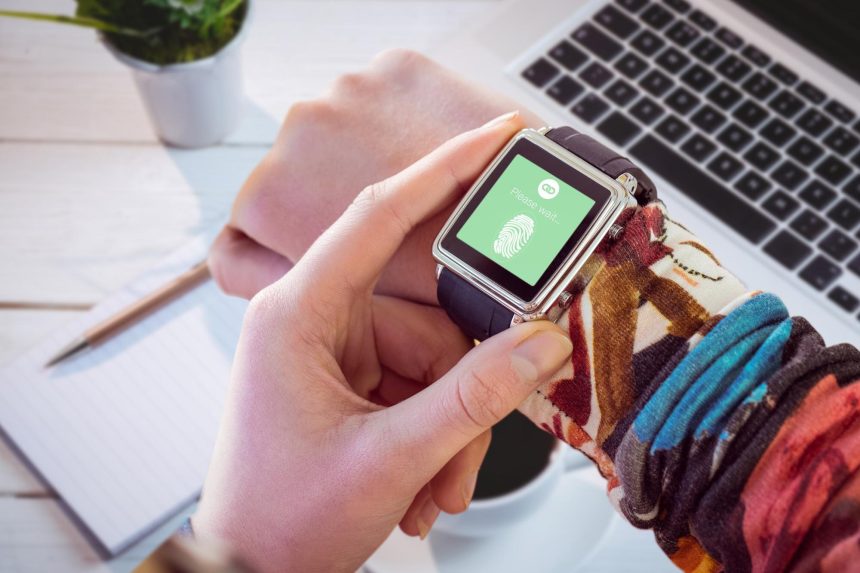
Aby włączyć Apple Watch, przytrzymaj przycisk boczny, aż zobaczysz logo Apple. Aby ponownie uruchomić zegarek, wyłącz go suwakiem „Wyłącz”, a następnie włącz ponownie tym samym przyciskiem.
- 1. Podstawy – gdzie są przyciski w Apple Watch?
- 2. Jak włączyć Apple Watch krok po kroku
- 3. Jak poprawnie wyłączyć Apple Watch
- 4. Jak ponownie uruchomić (zrestartować) Apple Watch
- 5. Wymuszone ponowne uruchomienie (twardy reset)
- 6. Tryb oszczędzania baterii a włączanie zegarka
- 7. Jak przygotować iPhone’a przy pierwszym uruchomieniu Apple Watch
- 8. Typowe problemy z włączaniem i restartem – praktyczne wskazówki
- 9. Skrócona instrukcja – do wstawienia jako box/ramka w artykule
W sytuacjach awaryjnych możesz wykonać wymuszony restart – przytrzymaj jednocześnie przycisk boczny i Digital Crown przez co najmniej 10 sekund, aż pojawi się logo Apple.
Poniżej znajdziesz kompletny poradnik krok po kroku:
1. Podstawy – gdzie są przyciski w Apple Watch?
Aby łatwo zlokalizować elementy sterujące, zwróć uwagę na te miejsca:



- Digital Crown – okrągłe pokrętło po prawej stronie koperty;
- Przycisk boczny – podłużny przycisk umieszczony pod Digital Crown;
- Tył koperty – szklana powierzchnia z czujnikami i stykami do ładowania indukcyjnego.
Wszystkie opisane dalej działania wykonuje się właśnie przyciskiem bocznym oraz, gdy potrzeba, Digital Crown.
2. Jak włączyć Apple Watch krok po kroku
2.1. Włączenie zegarka po raz pierwszy lub po całkowitym wyłączeniu
- Załóż zegarek na nadgarstek – dopasuj pasek tak, by był wygodny i stabilny.
- Zlokalizuj przycisk boczny – znajduje się pod pokrętłem Digital Crown.
- Naciśnij i przytrzymaj przycisk boczny, aż na ekranie pojawi się logo Apple.
- Puść przycisk i poczekaj na uruchomienie – pierwsze włączenie może potrwać dłużej.
Jeśli zegarek był już skonfigurowany, po chwili zobaczysz tarczę zegarka – to znak, że Apple Watch jest gotowy do działania.



2.2. Gdy Apple Watch się nie włącza
Jeśli mimo przytrzymania przycisku bocznego nic się nie dzieje, wykonaj poniższe kroki:
- Sprawdź baterię. Krótko naciśnij przycisk boczny; jeżeli zobaczysz czerwoną błyskawicę, bateria jest niemal rozładowana.
- Podłącz do ładowarki. Użyj oryginalnego magnetycznego przewodu ładującego Apple lub certyfikowanej ładowarki zgodnej z Twoim modelem. Upewnij się, że zasilacz jest poprawnie podłączony, zdjęto folię ochronną z ładowarki, a powierzchnie styków są czyste. Połóż zegarek na ładowarce; pojawienie się zielonej błyskawicy oznacza ładowanie.
- Odczekaj co najmniej 30 minut. Gdy bateria była pusta, ponowne uruchomienie może być możliwe dopiero po krótkim ładowaniu.
- Spróbuj ponownie włączyć zegarek. Przytrzymaj przycisk boczny, aż pojawi się logo Apple.
- Nadal brak reakcji? Wykonaj wymuszony restart lub skontaktuj się z serwisem Apple.
3. Jak poprawnie wyłączyć Apple Watch
Jeśli chcesz całkowicie wyłączyć zegarek (np. przed dłuższą podróżą, wysyłką czy naprawą), wykonaj te kroki:
- Naciśnij i przytrzymaj przycisk boczny, aż na ekranie pojawią się suwaki.
- Na ekranie znajdź suwak „Wyłącz”.
- Stuknij w ikonę zasilania (jeśli jest wymagana), a następnie przeciągnij suwak „Wyłącz” w prawo.
- Poczekaj, aż ekran całkowicie zgaśnie – zegarek jest wyłączony.
Aby włączyć go ponownie, przytrzymaj przycisk boczny, aż zobaczysz logo Apple.
4. Jak ponownie uruchomić (zrestartować) Apple Watch
4.1. Zwykły restart – „wyłącz i włącz”
To metoda zalecana, gdy:



- zegarek działa, ale zauważasz drobne błędy,
- aplikacje się zawieszają lub działają wolniej niż zwykle,
- masz problemy z łącznością Bluetooth lub powiadomieniami.
Procedura wygląda następująco:
- Wyłącz Apple Watch – przytrzymaj przycisk boczny, aż pojawią się suwaki, a następnie przeciągnij suwak „Wyłącz” w prawo.
- Poczekaj kilka sekund po całkowitym zgaśnięciu ekranu.
- Włącz Apple Watch – przytrzymaj przycisk boczny, aż zobaczysz logo Apple.
To klasyczny restart – odpowiednik polecenia „zrestartuj” znanego z komputerów czy routerów.
5. Wymuszone ponowne uruchomienie (twardy reset)
5.1. Kiedy używać wymuszonego restartu
Wymuszony restart to awaryjna procedura na sytuacje, gdy:
- zegarek całkowicie się zawiesił,
- ekran nie reaguje na dotyk,
- nie da się wywołać suwaków wyłączenia przyciskiem bocznym,
- zegarek nie reaguje na żadne standardowe działania.
Uwaga: nie wymuszaj ponownego uruchomienia podczas aktualizacji watchOS. Gdy widzisz logo Apple oraz pasek postępu, pozostaw zegarek na ładowarce i poczekaj na zakończenie procesu.
5.2. Jak wymusić ponowne uruchomienie Apple Watch
- Upewnij się, że nie trwa instalacja aktualizacji (logo Apple + pasek postępu = nie przerywaj).
- Naciśnij jednocześnie przycisk boczny i Digital Crown.
- Przytrzymaj oba przyciski co najmniej 10 sekund, aż pojawi się logo Apple.
- Puść przyciski i poczekaj na ponowne uruchomienie do tarczy zegarka.
To odpowiednik „twardego resetu” – używaj go wyłącznie wtedy, gdy standardowe wyłączenie nie jest możliwe.
6. Tryb oszczędzania baterii a włączanie zegarka
Jeśli na ekranie widzisz tylko godzinę, bez tarczy, komplikacji i powiadomień, zegarek działa w trybie oszczędzania baterii. Funkcje smart są wtedy ograniczone, aby wydłużyć czas pracy.
Aby opuścić tryb oszczędzania baterii, przytrzymaj przycisk boczny przez ok. 10 sekund, aż pojawi się logo Apple. Zegarek uruchomi się ponownie w standardowym trybie.
Jeśli po wyjściu z tego trybu Apple Watch szybko się wyłącza, doładuj go dłużej lub sprawdź kondycję baterii.
7. Jak przygotować iPhone’a przy pierwszym uruchomieniu Apple Watch
Ponieważ pełna funkcjonalność zegarka wymaga powiązania z iPhonem, przed parowaniem przygotuj telefon tak:
- zaktualizuj iPhone’a do najnowszej wersji iOS,
- włącz Bluetooth i upewnij się, że iPhone ma dostęp do Wi‑Fi lub sieci komórkowej,
- naładuj iPhone’a oraz Apple Watch, aby uniknąć przerwania procesu.
7.2. Parowanie Apple Watch z iPhone’em – skrót
- Włącz Apple Watch (jak w rozdziale 2).
- Załóż zegarek na nadgarstek i dopasuj pasek.
- Umieść iPhone’a w pobliżu zegarka – na ekranie telefonu powinien pojawić się ekran łączenia w parę.
- Stuknij na iPhonie „Kontynuuj” lub otwórz aplikację Apple Watch i wybierz „Połącz w parę nowy zegarek”.
- Zeskanuj animację – ustaw aparat iPhone’a tak, aby tarcza Apple Watch znalazła się w wizjerze.
- Wybierz „Skonfiguruj dla siebie” (lub odpowiednią opcję dla członka rodziny).
- Zaloguj się na Apple ID, zaakceptuj warunki i wybierz ustawienia (kod, Apple Pay, lokalizacja, aplikacje).
- Poczekaj na synchronizację – po jej zakończeniu pojawi się tarcza zegarka i urządzenie będzie gotowe do użycia.
Same kroki włączenia i ponownego uruchomienia pozostają takie same, niezależnie od tego, czy zegarek jest dopiero parowany, czy używany od dawna.
8. Typowe problemy z włączaniem i restartem – praktyczne wskazówki
Poniżej najczęstsze scenariusze wraz z krótkimi rozwiązaniami:
- Zegarek nie reaguje na przycisk boczny – naładuj zegarek co najmniej 30 minut, sprawdź przewód i zasilacz, a jeśli to nie pomoże, wykonaj wymuszony restart;
- Na ekranie widać czerwoną błyskawicę – bateria jest skrajnie rozładowana; podłącz do ładowarki, odczekaj min. 30 minut i spróbuj ponownie włączyć;
- Widać tylko godzinę (tryb oszczędzania baterii) – przytrzymaj przycisk boczny ok. 10 sekund, aż pojawi się logo Apple; jeśli urządzenie szybko wraca do tego trybu, doładuj je lub sprawdź kondycję baterii;
- Zegarek zawiesił się na logo Apple – jeśli nie trwa aktualizacja watchOS, odczekaj chwilę; w ostateczności wykonaj wymuszone ponowne uruchomienie;
- Zegarek nie chce się wyłączyć (brak suwaków) – upewnij się, że przytrzymujesz właściwy przycisk (boczny, nie Digital Crown); jeśli ekran nadal nie reaguje, użyj twardego resetu.
9. Skrócona instrukcja – do wstawienia jako box/ramka w artykule
Jak włączyć Apple Watch:
- naciśnij i przytrzymaj przycisk boczny, aż pojawi się logo Apple,
- puść przycisk i poczekaj na uruchomienie tarczy,
- jeśli brak reakcji – podłącz do ładowarki na min. 30 minut i spróbuj ponownie.
Jak wyłączyć Apple Watch:
- przytrzymaj przycisk boczny, aż zobaczysz suwaki,
- przeciągnij suwak „Wyłącz” w prawo,
- poczekaj, aż ekran całkowicie zgaśnie.
Jak ponownie uruchomić (restartować) Apple Watch:
- wyłącz zegarek suwakiem „Wyłącz”,
- odczekaj kilka sekund,
- włącz ponownie, przytrzymując przycisk boczny, aż zobaczysz logo Apple.
Jak wymusić ponowne uruchomienie (gdy zegarek się zawiesił):
- upewnij się, że nie trwa aktualizacja watchOS,
- jednocześnie naciśnij i przytrzymaj przycisk boczny i Digital Crown przez min. 10 sekund,
- puść przyciski, gdy zobaczysz logo Apple.












