






Na MacBooku możesz przyciemnić lub całkowicie wyłączyć podświetlenie klawiatury na kilka sposobów – klawiszami funkcyjnymi, w Ustawieniach/Preferencjach systemowych, z paska menu lub z Centrum sterowania. Poniżej znajdziesz dopracowany poradnik krok po kroku dla różnych wersji macOS i typów klawiatur.
- 1. Jak działa podświetlenie klawiatury w MacBooku – podstawy
- 2. Ręczne przyciemnianie i wyłączanie podświetlenia klawiatury
- 3. Automatyczne przyciemnianie i wyłączanie podświetlenia
- 4. Jak wyłączyć podświetlenie klawiatury „na stałe”
- 5. Co, jeśli nie widzę klawiszy do regulacji podświetlenia?
- 6. Dodatkowe wskazówki i typowe problemy
- 7. Szybki skrót – jak przyciemnić lub wyłączyć podświetlenie w zależności od sytuacji
1. Jak działa podświetlenie klawiatury w MacBooku – podstawy
Większość modeli MacBooka (Pro i Air) ma automatyczne podświetlenie klawiatury, które reaguje na poziom oświetlenia otoczenia (czujnik światła) oraz Twoją aktywność (może się wyłączać po bezczynności).
Jasność można ustawić na jeden z trzech sposobów:
- regulować ręcznie – klawiszami, suwakiem w ustawieniach lub z paska menu/Centrum sterowania,
- zostawić na automacie – macOS sam dobiera jasność przy słabym świetle,
- ustawić wyłączanie po czasie nieaktywności – podświetlenie gaśnie automatycznie po wskazanym czasie.
2. Ręczne przyciemnianie i wyłączanie podświetlenia klawiatury
2.1. Klawisze funkcyjne (F5/F6 lub dedykowane klawisze)
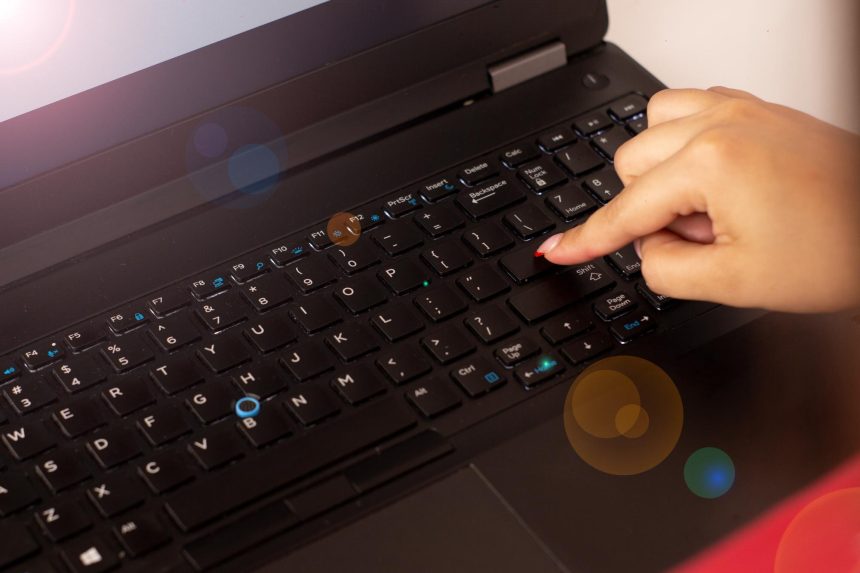
Na wielu MacBookach znajdują się specjalne klawisze do regulacji jasności klawiatury. Mogą to być klawisze z ikoną małego słońca (zwykle F5 – zmniejszanie, F6 – zwiększanie) lub standardowe klawisze F5/F6, które wymagają przytrzymania klawisza Fn. Na nowszych modelach z Apple Silicon (M1/M2/M3) regulacja bywa przeniesiona do Centrum sterowania, a F5/F6 mogą mieć inne ikony.

Wykonaj poniższe kroki, aby szybko przyciemnić lub wyłączyć podświetlenie klawiatury klawiszami:
- Zlokalizuj klawisze odpowiedzialne za jasność klawiatury (zwykle F5/F6); jeśli pełnią inne funkcje, użyj ich z klawiszem Fn.
- Aby przyciemnić podświetlenie, wielokrotnie naciskaj klawisz zmniejszania jasności (zwykle F5), aż do uzyskania pożądanego poziomu.
- Aby całkowicie wyłączyć podświetlenie, kontynuuj naciskanie klawisza zmniejszania jasności, aż wskaźnik zniknie, a klawiatura zgaśnie.
- Aby ponownie włączyć podświetlenie, naciskaj klawisz zwiększania jasności (zwykle F6), aż ustawisz komfortowy poziom.
2.2. Suwak w Ustawieniach systemowych (macOS Ventura / Sonoma i nowsze)
W nowszych wersjach macOS (z Ustawieniami systemowymi) regulacja jasności klawiatury jest dostępna jako suwak.



Skorzystaj z poniższych kroków, aby użyć suwaka jasności:
- Kliknij menu Apple (logo w lewym górnym rogu).
- Wybierz Ustawienia systemowe.
- W pasku bocznym kliknij Klawiatura.
- Znajdź sekcję Jasność klawiatury.
- Przeciągnij suwak zgodnie z potrzebą:
- w prawo – aby rozjaśnić podświetlenie,
- w lewo – aby przyciemnić,
- skrajnie w lewo – aby całkowicie wyłączyć podświetlenie.
2.3. Preferencje systemowe (starsze macOS – np. Catalina, Big Sur, Monterey)
W starszych wersjach systemu (z Preferencjami systemowymi) zasada jest podobna, choć układ może się różnić.
Postępuj według tej krótkiej instrukcji:
- Kliknij > Preferencje systemowe….
- Otwórz panel Klawiatura.
- Upewnij się, że jesteś na zakładce Klawiatura.
- Skorzystaj z dostępnego suwaka/opcji podświetlenia.
- Aby wyłączyć podświetlenie, zredukuj jasność do zera klawiszem F5 lub suwakiem; jeśli korzystasz z automatyki, wyłącz ją zgodnie z sekcją 3.
Odznaczenie opcji „Dostosuj jasność klawiatury przy słabym oświetleniu” wyłącza automatykę, ale podświetlenie nadal trzeba ręcznie zredukować do zera klawiszem F5 lub suwakiem.



2.4. Z paska menu i Centrum sterowania (macOS Big Sur i nowsze)
macOS pozwala dodać narzędzie regulacji jasności klawiatury do paska menu oraz Centrum sterowania.
Jeśli masz ikonę jasności klawiatury na pasku menu, skorzystaj z tych kroków:
- Kliknij ikonę klawiatury/podświetlenia na pasku menu.
- Otworzy się suwak jasności.
- Przeciągnij suwak zgodnie z potrzebą:
- w prawo – rozjaśnij,
- w lewo – przyciemnij,
- skrajnie w lewo – wyłącz podświetlenie.
Jeśli regulacja jest w Centrum sterowania, wykonaj poniższe kroki:
- Kliknij ikonę Centrum sterowania (dwie ikonki przełączników) na pasku menu.
- Wybierz panel Jasność klawiatury (jeśli jest widoczny).
- Przeciągnij suwak jasności na minimum, aby wyłączyć.
Jeśli nie widzisz regulacji jasności klawiatury, dodaj ją w ustawieniach:
- Przejdź do Ustawienia systemowe > Centrum sterowania.
- Przy pozycji Jasność klawiatury wybierz „Pokaż w Centrum sterowania”, a opcjonalnie także „Pokaż na pasku menu”.
- Po dodaniu regulacja będzie dostępna z wybranych miejsc.
3. Automatyczne przyciemnianie i wyłączanie podświetlenia
Jeśli nie chcesz pamiętać o ręcznym wyłączaniu, zdaj się na automatykę macOS.
3.1. Automatyczne dostosowywanie jasności przy słabym świetle
macOS potrafi sam zarządzać jasnością klawiatury, gdy w otoczeniu jest ciemno.
Włącz tę funkcję w kilku krokach:
- Przejdź do > Ustawienia systemowe > Klawiatura.
- W sekcji podświetlenia włącz opcję Dostosuj jasność klawiatury przy słabym oświetleniu.
- Potwierdź zmianę.
Od tej pory Mac będzie automatycznie rozjaśniał klawiaturę w ciemnym otoczeniu oraz przyciemniał/wyłączał ją w jasnym pomieszczeniu.
Jeśli wolisz pełną kontrolę, wyłącz tę opcję i reguluj podświetlenie ręcznie.
3.2. Automatyczne wyłączanie podświetlenia po okresie braku aktywności
Możesz ustawić, by podświetlenie gasło po 5, 10, 30 sekundach lub innym wskazanym czasie bezczynności.
Tak ustawisz tę opcję w macOS:
- Otwórz > Ustawienia systemowe > Klawiatura.
- Znajdź menu Wyłączaj podświetlanie klawiatury po nieaktywności.
- Wybierz preferowany czas z listy.
- Po upłynięciu wybranego czasu podświetlenie wyłączy się automatycznie i włączy ponownie przy następnym naciśnięciu klawisza.
Jeśli używasz Windows przez Boot Camp, skorzystaj z poniższych kroków:
- Kliknij ikonę Boot Camp na pasku zadań Windows.
- Wybierz Panel sterowania Boot Camp.
- Przejdź na kartę Klawiatura.
- Ustaw suwak „Wyłącz podświetlenie klawiatury, gdy komputer nie jest używany przez” na wybrany czas.
4. Jak wyłączyć podświetlenie klawiatury „na stałe”
Jeśli przeszkadza Ci świecąca klawiatura, możesz praktycznie „zapomnieć”, że istnieje – wystarczy zestaw poniższych ustawień.
Wykonaj te kroki, aby skutecznie wyłączyć podświetlenie na co dzień:
- Ręcznie zmniejsz jasność do zera – użyj klawisza F5 (lub suwaka w ustawieniach/pasku menu), aż klawiatura całkowicie zgaśnie.
- Wyłącz automatykę jasności przy słabym oświetleniu – w Ustawieniach systemowych > Klawiatura wyłącz opcję „Dostosuj jasność klawiatury przy słabym oświetleniu”.
- (Opcjonalnie) Ustaw krótki czas automatycznego wyłączania – np. 5 sekund, aby światło gasło niemal natychmiast po zakończeniu pisania.
W takim zestawie ustawień klawiatura albo w ogóle się nie zaświeci, albo będzie świecić minimalnie i tylko przez chwilę.
5. Co, jeśli nie widzę klawiszy do regulacji podświetlenia?
Na części nowszych MacBooków (np. z Apple Silicon) Apple ograniczyło liczbę dedykowanych klawiszy multimedialnych – na MacBookach M1/M2/M3 klawisze F5/F6 mogą mieć inne funkcje, a regulacja jasności jest dostępna głównie w Centrum sterowania lub na pasku menu.
W takiej sytuacji sprawdź Centrum sterowania i dodaj moduł „Jasność klawiatury” (sekcja 2.4). Jeśli chcesz skrót klawiszowy, rozważ aplikacje firm trzecich (np. BetterTouchTool) lub własne mapowanie skrótów.
6. Dodatkowe wskazówki i typowe problemy
Poniżej znajdziesz szybkie podpowiedzi do najczęstszych sytuacji:
- jeśli podświetlenie zapala się tylko na chwilę i gaśnie, sprawdź ustawiony czas w opcji „Wyłączaj podświetlanie klawiatury po nieaktywności” – mógł być ustawiony bardzo krótko,
- jeżeli klawiatura nigdy się nie podświetla:
- upewnij się, że jasność nie jest na minimum (zwiększ F6/suwakiem),
- sprawdź, czy w starszych systemach nie jest wyłączona opcja „Podświetl klawiaturę przy słabym oświetleniu”,
- zweryfikuj, czy nie pracujesz w bardzo jasnym otoczeniu – automatyka może wyłączać podświetlenie przy silnym świetle.
- w Windows przez Boot Camp, regulacja odbywa się klawiszami F5/F6 (czasem z klawiszem Fn), a opcje automatyki znajdziesz w Panelu sterowania Boot Camp na karcie Klawiatura.
7. Szybki skrót – jak przyciemnić lub wyłączyć podświetlenie w zależności od sytuacji
Najważniejsze scenariusze i najszybsze działania:
- natychmiast wyłączyć ręcznie – naciskaj klawisz zmniejszania jasności (zwykle F5, ewentualnie z Fn), aż klawiatura zgaśnie;
- ustawić konkretny poziom jasności – użyj F5/F6 lub suwaka w > Ustawienia systemowe > Klawiatura (pozycja „Jasność klawiatury”);
- automatyka w ciemnym pomieszczeniu – włącz „Dostosuj jasność klawiatury przy słabym oświetleniu” w ustawieniach klawiatury;
- gaszenie po 5–10 sekundach – ustaw czas w opcji „Wyłączaj podświetlanie klawiatury po nieaktywności” w ustawieniach klawiatury;
- sterowanie z paska menu/Centrum sterowania – dodaj moduł „Jasność klawiatury” w Ustawieniach systemowych i używaj suwaka.










