






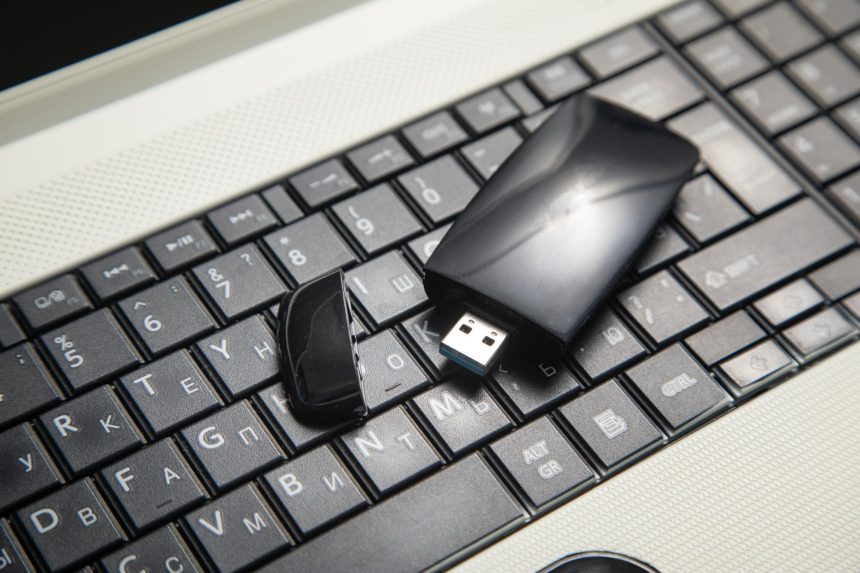
Aby uruchomić Linuksa z pendrive’a i zainstalować Puppy Linux, potrzebujesz: obrazu ISO Puppy, pendrive’a (min. 4–8 GB), programu do nagrania ISO na USB (np. Rufus, balenaEtcher, Ventoy, UNetbootin) oraz dostępu do BIOS/UEFI, by ustawić bootowanie z USB.
- 1. Czym jest uruchamianie Linuksa z pendrive’a?
- 2. Co to jest Puppy Linux i dla kogo?
- 3. Co będzie potrzebne? – wymagania i przygotowanie
- 4. Krok 1 – pobranie obrazu ISO Puppy Linux
- 5. Krok 2 – przygotowanie pendrive’a z Puppy Linux
- 6. Krok 3 – ustawienie bootowania z USB w BIOS/UEFI
- 7. Krok 4 – uruchomienie Puppy Linux z pendrive’a (tryb live)
- 8. Krok 5 – instalacja Puppy Linux
- 9. Najczęstsze problemy i ich rozwiązania
- 10. Zastosowania Puppy Linux „z pendrive’a” w kontekście internetu
To najszybszy sposób, by przetestować i używać Linuksa bez naruszania danych na dysku.
Poniżej znajdziesz gotowy, rozbudowany poradnik – do wklejenia na stronę www – napisany z myślą o czytelniku początkującym, ale ciekawym technicznych szczegółów.
1. Czym jest uruchamianie Linuksa z pendrive’a?
Uruchamianie systemu z pendrive’a (tzw. boot z USB) oznacza, że komputer startuje bezpośrednio z pamięci USB, a nie z dysku twardego czy SSD.

W praktyce daje to kilka możliwości:
- przetestowanie systemu bez instalacji na dysku (tzw. tryb live),
- instalację systemu na dysk komputera z poziomu pendrive’a,
- stworzenie „przenośnego” systemu, z którego korzystasz na różnych komputerach.
Puppy Linux idealnie pasuje do takich scenariuszy, bo jest bardzo lekki, szybki i zaprojektowany z myślą o pracy z nośników USB oraz starszych komputerów.


2. Co to jest Puppy Linux i dla kogo?
Puppy Linux to bardzo lekka dystrybucja Linuksa, która:
- działa płynnie nawet na starych komputerach z małą ilością RAM,
- ładuje się w dużej mierze do pamięci RAM, więc pracuje bardzo szybko,
- ma niewielki rozmiar obrazu ISO (zwykle kilkaset MB),
- świetnie nadaje się do pracy „z pendrive’a”, ratowania danych, prostego surfowania po sieci, pisania, odtwarzania multimediów czy bankowości internetowej w odizolowanym systemie.
Dla strony o internecie Puppy jest ciekawy, bo pozwala:
- bezpiecznie przeglądać sieć z odizolowanego systemu,
- ożywić stare komputery domowe jako maszyny do internetu,
- mieć własny „kieszonkowy system” z przeglądarką i danymi.
3. Co będzie potrzebne? – wymagania i przygotowanie
3.1 Sprzęt
Przygotuj podstawowy zestaw sprzętowy:
- komputer z możliwością bootowania z USB (praktycznie każdy sprzęt z ostatnich ~15 lat),
- pendrive: do trybu live wystarczy 4 GB; do pełnej instalacji „na pendrive’ie” zalecane 8–16 GB i szybkie USB 3.0,
- (opcjonalnie) dysk twardy/SSD w komputerze, jeśli planujesz normalną instalację na dysku.
3.2 Oprogramowanie
Do przygotowania nośnika i startu systemu potrzebne będą:


- obraz ISO wybranej wersji Puppy Linux (np. Puppy, BionicPup, FossaPup itd.),
- narzędzie do stworzenia bootowalnego pendrive’a w Windows (Rufus, Ventoy, balenaEtcher, UNetbootin),
- narzędzie do stworzenia bootowalnego pendrive’a w Linuksie (mintstick/USB Image Writer, dd, balenaEtcher, Ventoy, UNetbootin),
- dostęp do BIOS/UEFI komputera w celu ustawienia kolejności bootowania i ewentualnego wyłączenia Secure Boot.
3.3 Kopia danych
Tworzenie pendrive’a instalacyjnego wymazuje wszystkie dane na tym pendrive’ie.
Przed rozpoczęciem skopiuj z niego wszystko, co ważne, na inny nośnik.
4. Krok 1 – pobranie obrazu ISO Puppy Linux
- Wejdź na oficjalną stronę projektu Puppy Linux lub wybranego „smaku” Puppy.
- Wybierz wersję zgodną z architekturą komputera (zwykle 64-bit, amd64/x86_64) oraz preferencjami bazowymi (np. Ubuntu, Slackware) – dzięki temu łatwiej dobierzesz oprogramowanie i sterowniki.
- Pobierz plik ISO – będzie miał rozszerzenie .iso (np.
puppy-fossapup64-9.5.iso).
Warto pobrać również sumy kontrolne (md5/sha256) i sprawdzić spójność pliku, o ile korzystasz z nieoficjalnego źródła lub masz wątpliwości co do integralności pobrania.
5. Krok 2 – przygotowanie pendrive’a z Puppy Linux
Poniżej dwie przykładowe ścieżki – osobno dla użytkowników Windows i Linux.
5.1 Windows – tworzenie pendrive’a z Puppy w Rufus/UNetbootin
Najprostsza metoda dla Windows to program Rufus albo UNetbootin.
5.1.1 Rufus – wariant podstawowy
- Pobierz i uruchom Rufus (wersja portable nie wymaga instalacji).
- Podłącz pendrive do komputera.
- W polu „Urządzenie” wybierz swój pendrive z listy.
- W sekcji „Wybór bootowania” kliknij „Wybierz” i wskaż pobrany plik ISO Puppy Linux.
- Dobierz schemat partycjonowania do sprzętu: dla nowszych maszyn (UEFI z dyskiem GPT) wybierz GPT + UEFI; dla starszych (BIOS/MBR) wybierz MBR + BIOS.
- Jako system plików ustaw FAT32 dla najlepszej kompatybilności.
- Kliknij „Start” i potwierdź ostrzeżenie o skasowaniu danych.
- Poczekaj na zakończenie procesu – czas zależy od szybkości pendrive’a.
Po zakończeniu masz gotowy pendrive z Puppy Linux, z którego można bootować komputer.
5.1.2 UNetbootin – alternatywa
UNetbootin działa podobnie i nadaje się także dla Linuksa.
- Zainstaluj/uruchom UNetbootin w Windows.
- Podłącz pendrive.
- W oknie programu wybierz „Diskimage”, ustaw „ISO”, wskaż plik ISO Puppy, wybierz „USB Drive” w polu „Type” i wskaż literę pendrive’a w polu „Drive”.
- Kliknij „OK”.
- Zaczekaj na skopiowanie plików na pendrive.
Po zakończeniu możesz zamknąć program i przejść do konfiguracji bootowania.
5.2 Linux – tworzenie pendrive’a Puppy (mintstick / UNetbootin / dd)
W systemie Linux dostępnych jest wiele narzędzi. Bardzo prostym jest mintstick (USB Image Writer) obecny m.in. w Linux Mint.
5.2.1 Mintstick (USB Image Writer) – bardzo proste GUI
- Upewnij się, że masz zainstalowany pakiet mintstick (Debian/Ubuntu/Mint):
sudo apt-get install mintstick. - Uruchom program z menu (Akcesoria → USB Image Writer) lub z terminala poleceniem:
mintstick. - Podłącz pendrive.
- W oknie programu wybierz plik ISO Puppy, wskaż docelowe urządzenie USB i kliknij „Zapisz na urządzeniu”.
- Poczekaj na zakończenie – czas zależy od rozmiaru ISO i szybkości pendrive’a.
Po zakończeniu zrestartuj komputer i spróbuj uruchomić system z USB.
5.2.2 UNetbootin w Linuksie
Procedura jest analogiczna jak w Windows – wybierasz obraz ISO, docelowe urządzenie USB i potwierdzasz zapis.
5.2.3 Narzędzie dd – tylko dla świadomych użytkowników
Narzędzie dd jest potężne, ale jeden błąd (zły /dev/sdX) może skasować cały dysk – początkującym polecamy mintstick, Ventoy, Etcher lub UNetbootin.
6. Krok 3 – ustawienie bootowania z USB w BIOS/UEFI
Samo nagranie ISO na pendrive nie wystarczy – komputer musi wiedzieć, że ma się z niego uruchomić.
6.1 Wejście do BIOS/UEFI lub menu bootowania
Po włączeniu komputera wciskaj odpowiedni klawisz: do ustawień BIOS/UEFI najczęściej F2 lub Del (czasem F10, F1), a do jednorazowego menu bootowania często F12, F8 lub F9 (np. w Dell – F12). Komunikat zwykle pojawia się na pierwszym ekranie (np. „Press F2 to enter Setup”, „F12 Boot Menu”).
6.2 Zmiana kolejności bootowania
W BIOS/UEFI znajdź sekcję z kolejnością startu (np. „Boot”, „Boot order”, „Boot priority”, „Startup”, „Boot Options”).
- Ustaw USB lub nazwę pendrive’a na pierwszym miejscu listy urządzeń.
- Zapisz zmiany (najczęściej F10 → „Save & Exit”).
Po ponownym uruchomieniu komputer spróbuje wystartować z pendrive’a.
6.3 Secure Boot – dlaczego może przeszkadzać i jak go wyłączyć
Nowsze komputery z UEFI mają funkcję Secure Boot, która może blokować start niepodpisanych systemów (w tym niektórych wydań Puppy).
Jeśli pendrive nie pojawia się na liście bootowania albo komputer ignoruje USB i startuje z Windows, może być konieczne wyłączenie Secure Boot w UEFI.
- Wejdź do BIOS/UEFI (np. F10).
- Odszukaj ustawienia bezpieczeństwa/bootowania (np. „Security” → „Secure Boot Configuration”).
- Przy pozycji „Secure Boot” wybierz „Disabled” lub „Secure Boot Disable”.
- Jeśli to możliwe, włącz także „Legacy Support Enable and Secure Boot Disable”.
- Zapisz zmiany i wyjdź („Save Changes and Exit”); niekiedy wymagane jest przepisanie kodu potwierdzającego.
Po wyłączeniu Secure Boot pendrive z Puppy powinien być dostępny do bootowania.
7. Krok 4 – uruchomienie Puppy Linux z pendrive’a (tryb live)
Po poprawnym ustawieniu BIOS/UEFI postępuj tak:
- Podłącz pendrive z Puppy Linux.
- Włącz komputer.
- Jeśli masz menu bootowania (np. F12 w Dell), wybierz swój pendrive z listy.
- Poczekaj na załadowanie menu startowego Puppy Linux i wybór trybu.
Zazwyczaj po chwili zobaczysz graficzny pulpit Puppy z podstawowym oprogramowaniem i kreatorami konfiguracji.
W tym trybie:
- system działa bez instalacji na dysk – z pendrive’a i RAM,
- możesz korzystać z przeglądarki, narzędzi internetowych, edytora tekstu, menedżera plików itd.,
- w zależności od wersji Puppy część ustawień można zapisać w tzw. savefile na pendrive lub dysku, czyniąc system półtrwałym.
8. Krok 5 – instalacja Puppy Linux
Masz kilka scenariuszy instalacji:
- Tylko live z pendrive’a – nic nie instalujesz, używasz Puppy „na żywo”.
- Instalacja Puppy na dysk twardy/SSD – klasyczna instalacja systemu na komputer.
- Instalacja Puppy na pendrive’a jako system przenośny – pendrive staje się pełnym systemem z możliwością zapisywania ustawień, aktualizacji, programów.
Ponieważ celem jest uruchamianie z pendrive’a, szczególnie interesujące są punkty 1 i 3.
8.1 Korzystanie z Puppy tylko w trybie live (bez instalacji)
Dla wielu użytkowników to w zupełności wystarczy:
- uruchamiasz Puppy z pendrive’a,
- korzystasz z internetu, przeglądarki i narzędzi w odizolowanym systemie,
- po wyłączeniu komputera wszystko „znika”, chyba że skonfigurujesz plik zapisu (savefile).
To bardzo dobra metoda np. do:
- bezpiecznej bankowości internetowej,
- jednorazowej pracy na cudzym komputerze,
- testowania systemu przed instalacją.
8.2 Instalacja Puppy na dysk komputera – ogólny zarys
W trybie live na pulpicie Puppy znajdziesz instalator (np. Puppy Installer). Ogólnie proces wygląda tak:
- Uruchom Puppy z pendrive’a (jak w pkt. 7).
- Na pulpicie uruchom program instalacyjny.
- Wybierz docelowy dysk (np.
/dev/sda– dysk twardy komputera). - Podziel dysk na partycje lub użyj istniejących (uważaj, by nie skasować danych).
- Skopiuj pliki Puppy na wybraną partycję.
- Zainstaluj bootloader (np. GRUB) na dysku, aby komputer mógł startować wprost do Puppy.
Poszczególne wersje Puppy mogą mieć nieco inny instalator graficzny, ale kroki są zbliżone do innych dystrybucji Linuksa.
8.3 Instalacja Puppy Linux na pendrive’a – system całkowicie przenośny
To szczególnie ciekawy scenariusz dla użytkowników internetu – masz swój własny system na USB, który można uruchamiać na wielu komputerach, wraz z ustawieniami i danymi.
- Przygotuj drugi pendrive – pierwszy zawiera live Puppy (z którego startujesz), a drugi będzie docelowym „dyskiem” dla instalacji (zalecane min. 8–16 GB, szybki).
- Uruchom Puppy z pierwszego pendrive’a (tryb live), a następnie podłącz drugi – docelowy.
- Uruchom narzędzie do partycjonowania (np. GParted) i przygotuj nośnik: usuń istniejące partycje docelowego pendrive’a (upewnij się po nazwie
/dev/sdX, że modyfikujesz właściwy nośnik), utwórz małą partycję rozruchową FAT32 (np. 300–700 MB; przy UEFI ustaw flagiboot,esp) oraz główną partycję ext4 (reszta miejsca) jako systemową „/”. - Uruchom instalator Puppy i wskaż nośnik docelowy (np.
/dev/sdb):
- w polu miejsca instalacji wybierz główną partycję ext4 jako katalog główny
/, - zainstaluj bootloader (np. GRUB) na pendrive’ie – np. na
/dev/sdb, a nie na dysku komputera/dev/sda, - po zakończeniu wyłącz komputer, odłącz live USB, pozostaw docelowy pendrive i ustaw bootowanie z niego w BIOS/UEFI.
Od tej chwili masz pełny, przenośny Puppy Linux, który nie jest tylko trybem live, ale „normalną” instalacją na USB.
9. Najczęstsze problemy i ich rozwiązania
9.1 Komputer nie widzi pendrive’a w BIOS/UEFI
Jeśli BIOS/UEFI nie wykrywa nośnika, wykonaj te kroki kontrolne:
- sprawdź, czy pendrive został poprawnie przygotowany (spróbuj uruchomić z niego inny komputer),
- upewnij się, że w BIOS/UEFI włączone jest bootowanie z USB,
- na niektórych płytach głównych włącz „Legacy USB support” lub podobną opcję,
- sprawdź inne porty USB – przed startem systemu porty 3.0 potrafią zachowywać się różnie.
9.2 Komputer ignoruje USB i uruchamia Windows
Gdy system startuje z dysku mimo włożonego pendrive’a, spróbuj:
- wejść do menu bootowania (np. F12) i ręcznie wybrać pendrive,
- ustawić wyższy priorytet USB w kolejności bootowania BIOS/UEFI,
- wyłączyć Secure Boot, jeśli jest włączony.
9.3 Puppy uruchamia się, ale nie działają niektóre urządzenia
Puppy to lekka dystrybucja z innym doborem jąder i sterowników niż np. Ubuntu; w razie problemów warto przetestować inne wydanie Puppy (np. oparte na innej bazie lub z nowszym kernelem).
9.4 Błąd podczas tworzenia pendrive’a (Rufus/UNetbootin/mintstick)
Gdy przygotowanie nośnika kończy się błędem, pomogą proste podmiany:
- spróbuj innego pendrive’a – niektóre są uszkodzone lub bardzo wolne,
- użyj innego programu (np. Ventoy, Etcher, UNetbootin, mintstick),
- sprawdź integralność obrazu – pobierz ISO ponownie, jeśli masz wątpliwości.
10. Zastosowania Puppy Linux „z pendrive’a” w kontekście internetu
W praktyce te scenariusze sprawdzają się szczególnie dobrze:
- bezpieczna bankowość i zakupy – startujesz Puppy z USB i logujesz się w świeżym, odizolowanym systemie, minimalizując ryzyko malware i keyloggerów;
- praca na cudzym komputerze – nie dotykasz cudzego systemu; działasz w swoim środowisku i zostawiasz minimalne ślady;
- drugie życie dla starego laptopa – instalujesz Puppy na dysku lub pendrive’ie i masz szybkie urządzenie do przeglądania sieci, poczty i komunikatorów;
- testowanie łącz i sieci – lekkie narzędzia linuksowe w Puppy pozwalają na diagnostykę, pomiary prędkości i sprawdzanie konfiguracji.