






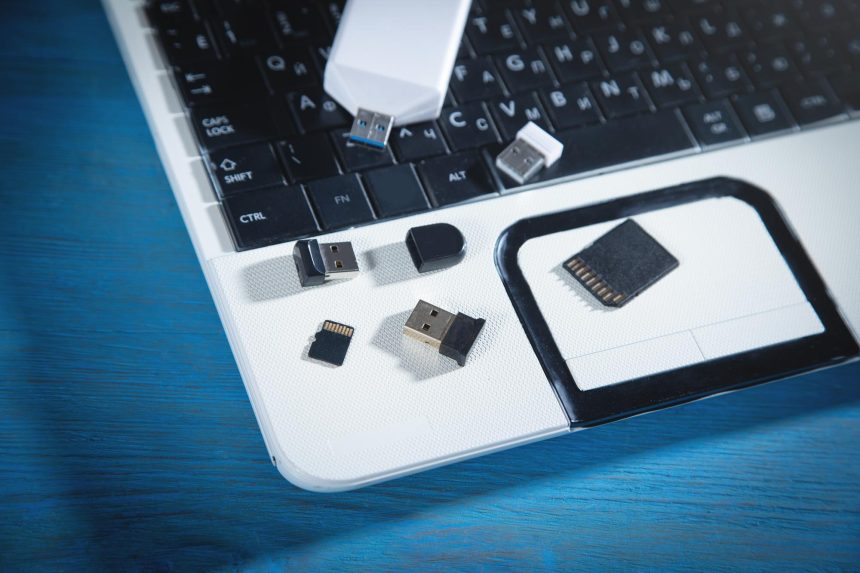
Laptop z Windows 10 często „nie widzi” karty SD z trzech głównych powodów: problem z samą kartą, problem ze sterownikiem/czytnikiem lub błąd w systemie/ustawieniach. Poniższy poradnik prowadzi krok po kroku od najprostszych do zaawansowanych rozwiązań – tak, aby użytkownik mógł samodzielnie zdiagnozować i naprawić problem.
- 1. Szybka diagnostyka – od czego zacząć
- 2. Proste działania w Windows 10
- 3. Menedżer urządzeń – czy system widzi czytnik?
- 4. Aktualizacja lub reinstalacja sterownika czytnika SD
- 5. Sprawdzenie sterowników USB i kontrolerów
- 6. Włączanie/wyłączanie czytnika w Menedżerze urządzeń
- 7. Gdy problem pojawił się po aktualizacji Windows 10
- 8. Gdy karta jest widoczna w Zarządzaniu dyskami, ale nie da się jej użyć
- 9. Typowe scenariusze i szybkie „checklisty”
- 10. Kiedy oddać laptop do serwisu?
- 11. Dobre praktyki, aby problem nie wracał
1. Szybka diagnostyka – od czego zacząć
Zanim przejdziesz do zmian w systemie, warto wykluczyć najprostsze przyczyny.
1.1. Sprawdź samą kartę SD
- Wyjmij kartę SD z laptopa.
- Obejrzyj ją dokładnie: czy nie jest pęknięta lub wygięta, a także czy styki nie są zabrudzone lub zaśniedziałe.
- Delikatnie przetrzyj styki miękką, suchą ściereczką (np. z mikrofibry).
- Włóż kartę ponownie, upewniając się, że wkładasz ją właściwą stroną i że jest dociśnięta do końca gniazda.
Dlaczego to ważne? Nagromadzony kurz w czytniku lub brud na stykach może powodować brak kontaktu elektrycznego i system po prostu „nie widzi” nośnika.
1.2. Sprawdź kartę w innym urządzeniu
Włóż kartę SD do jednego z poniższych urządzeń, aby potwierdzić, czy działa poza Twoim laptopem:

- innego laptopa/PC z czytnikiem SD,
- aparatu fotograficznego,
- telefonu (przez adapter microSD → SD, jeśli dotyczy).
Interpretacja: jeśli karta działa poprawnie w innym urządzeniu, problem leży po stronie czytnika lub Windows w Twoim laptopie. Jeśli karta nie działa nigdzie, najpewniej jest uszkodzona (logicznie lub fizycznie) i wymaga naprawy lub wymiany.
2. Proste działania w Windows 10
2.1. Restart systemu i „zimny start”
- Wyłącz laptop całkowicie.
- Odłącz zasilacz, a jeśli to możliwe – wyjmij baterię (w laptopach z wymienną baterią).
- Odczekaj 1–2 minuty.
- Podłącz zasilanie i uruchom komputer.
- Po pełnym starcie włóż kartę SD.
W wielu przypadkach taki „twardy restart” usuwa chwilowy błąd kontrolera lub sterownika.


2.2. Sprawdź Eksplorator plików i literę dysku
Czasami karta jest poprawnie wykrywana, ale nie ma przypisanej litery dysku, przez co nie pojawia się w „Ten komputer”.
Krok po kroku:
- Kliknij prawym przyciskiem myszy ikonę Start i wybierz Zarządzanie dyskami (lub naciśnij Windows + X → „Zarządzanie dyskami”).
- Na liście znajdź dysk wymienny odpowiadający karcie SD.
- Sprawdź, czy widzisz pojemność karty oraz czy ma przypisaną literę dysku (np. D:, E:).
- Jeśli nie ma litery, nadaj ją w następujący sposób:
Wybierz odpowiednie opcje, aby przypisać literę dysku:
- kliknij prawym przyciskiem nazwę/obszar karty → Zmień literę dysku i ścieżki…,
- kliknij Dodaj,
- wybierz wolną literę (np. F:) i zatwierdź OK.
Jeśli po nadaniu litery karta pojawi się w „Ten komputer” – problem rozwiązany.
3. Menedżer urządzeń – czy system widzi czytnik?
Jeśli Zarządzanie dyskami nic nie pokazuje lub karta nadal nie jest wykrywana, sprawdź Menedżera urządzeń.


3.1. Czy czytnik kart SD jest widoczny i włączony?
- Naciśnij Windows + X i wybierz Menedżer urządzeń.
- Rozwiń sekcję Urządzenia technologii pamięci lub w niektórych modelach Stacje dysków/Dyski.
- Wyszukaj pozycje czytników kart, takie jak:
Przykładowe nazwy czytników, których warto szukać:
- Realtek PCIE CardReader,
- O2Micro SD Card Reader,
- Ricoh Card Reader.
Jeśli nie widzisz czytnika, u góry wybierz Widok → Pokaż ukryte urządzenia. Jeśli po tym czytnik się pojawi, kliknij go prawym przyciskiem i wybierz Włącz urządzenie (jeśli opcja jest dostępna).
Uwaga: po aktualizacji Windows 10 czytnik bywa automatycznie wyłączony lub system stosuje nieprawidłowy sterownik.
4. Aktualizacja lub reinstalacja sterownika czytnika SD
Uszkodzony lub nieprawidłowy sterownik to jedna z najczęstszych przyczyn problemów z czytnikiem kart.
4.1. Automatyczna aktualizacja sterownika
- Otwórz Menedżer urządzeń.
- Znajdź czytnik kart SD (w „Urządzenia technologii pamięci” lub „Stacje dysków”).
- Kliknij prawym przyciskiem na nazwę czytnika → Właściwości.
- Przejdź do zakładki Sterownik.
- Kliknij Aktualizuj sterownik.
- Wybierz Automatyczne wyszukiwanie zaktualizowanego oprogramowania sterownika.
Windows spróbuje pobrać sterownik z Windows Update lub z własnej bazy.
4.2. Ręczna reinstalacja sterownika (odinstalowanie)
Jeśli aktualizacja nie działa lub system twierdzi, że sterownik jest aktualny, warto go odinstalować, by wymusić czystą instalację.
- W Menedżerze urządzeń kliknij prawym przyciskiem czytnik kart SD.
- Wybierz Odinstaluj urządzenie.
- Potwierdź (jeśli jest opcja „Usuń oprogramowanie sterownika dla tego urządzenia”, możesz ją zaznaczyć).
- Uruchom ponownie komputer.
- Po restarcie Windows automatycznie zainstaluje sterownik ogólny.
Jeżeli masz sterownik pobrany ze strony producenta, w kreatorze wybierz Przeglądaj mój komputer w poszukiwaniu oprogramowania sterownika, wskaż folder z pobranym sterownikiem i zainstaluj go ręcznie.
4.3. Pobranie sterownika ze strony producenta laptopa
Najpewniejsza metoda to instalacja sterownika ze strony producenta sprzętu (Dell, HP, Lenovo, ASUS itd.).
- Wejdź na stronę pomocy technicznej producenta laptopa.
- Wprowadź model sprzętu (np. „Lenovo T520”, „HP ProBook 4xx”).
- W sekcji Sterowniki → Windows 10 wyszukaj odpowiednie pozycje:
Jakie pakiety pobrać w pierwszej kolejności:
- card Reader (czytnik kart),
- sd Card Reader (warianty nazw dla czytnika),
- chipset (często zawiera sterowniki kontrolerów).
- Pobierz najnowszy sterownik dla Windows 10 (32/64-bit zgodnie z systemem).
- Zainstaluj i uruchom ponownie komputer.
W części starszych modeli (np. ThinkPad) poprawne działanie czytnika w Windows 10 wymaga dedykowanego sterownika producenta – bez niego system może go nie wykrywać.
5. Sprawdzenie sterowników USB i kontrolerów
Jeśli czytnik jest podłączony wewnętrznie przez kontroler USB, uszkodzony sterownik USB może blokować jego działanie.
5.1. Ponowna instalacja sterowników USB
- Otwórz Menedżer urządzeń.
- Rozwiń sekcję Kontrolery uniwersalnej magistrali szeregowej (USB).
- Klikaj kolejno prawym przyciskiem na wybrane pozycje i wybieraj Odinstaluj urządzenie:
Najczęściej odinstalowywane wpisy to:
- główny koncentrator USB,
- rozszerzony kontroler hosta USB,
- inne wpisy USB, które nie są myszką/klawiaturą Bluetooth.
Po odinstalowaniu uruchom ponownie komputer. Windows automatycznie przywróci sterowniki USB po restarcie.
Sprawdź, czy czytnik kart SD zaczął działać.
6. Włączanie/wyłączanie czytnika w Menedżerze urządzeń
Czasem samo wyłączenie i ponowne włączenie czytnika „odświeża” jego działanie.
Instrukcja:
- Otwórz Menedżer urządzeń.
- Rozwiń Urządzenia technologii pamięci.
- Kliknij dwukrotnie na swój czytnik kart (np. „Realtek Card Reader”).
- Przejdź do zakładki Sterownik.
- Kliknij Wyłącz urządzenie i potwierdź.
- Zamknij okno i odczekaj chwilę.
- Ponownie otwórz właściwości czytnika.
- Kliknij Włącz urządzenie.
Sprawdź, czy po takim „restarcie” sterownika karta SD jest wykrywana.
7. Gdy problem pojawił się po aktualizacji Windows 10
Typowy scenariusz: przed aktualizacją wszystko działało, a po aktualizacji laptop przestał widzieć czytnik.
7.1. Przywracanie systemu do punktu sprzed aktualizacji
Jeśli masz włączone Przywracanie systemu, możesz cofnąć zmiany wprowadzone przez aktualizację.
- W pasku wyszukiwania wpisz Przywracanie systemu i uruchom kreator.
- Wybierz punkt przywracania z datą sprzed aktualizacji.
- Rozpocznij proces przywracania (komputer zostanie zrestartowany).
Po przywróceniu sprawdź działanie czytnika i karty SD.
7.2. Aktualizacja BIOS/UEFI i ponowna instalacja sterownika
Jeśli przywrócenie nie jest możliwe lub nie pomogło, sprawdź na stronie producenta laptopa, czy dostępne są nowsze wersje sterownika czytnika kart SD lub BIOS/UEFI poprawiające obsługę urządzeń.
- Zainstaluj najpierw nowy sterownik czytnika.
- Jeśli problem nadal występuje – wykonaj aktualizację BIOS/UEFI zgodnie z instrukcją producenta (to operacja ryzykowna, postępuj dokładnie wg zaleceń).
- Po aktualizacji BIOS/UEFI ponownie zainstaluj sterownik i uruchom komputer.
8. Gdy karta jest widoczna w Zarządzaniu dyskami, ale nie da się jej użyć
Może się zdarzyć, że:
- karta jest widoczna jako dysk,
- ma pojemność,
- ale nie ma systemu plików, jest RAW lub pojawiają się błędy.
Wtedy problem dotyczy samej karty, a nie czytnika.
8.1. Sprawdzenie struktury partycji i systemu plików
- Otwórz Zarządzanie dyskami.
- Zlokalizuj swoją kartę SD.
- Sprawdź, czy partycja jest oznaczona jako Zdrowy oraz jaki ma system plików (NTFS, FAT32, exFAT czy RAW).
Jeśli system plików to RAW lub występują błędy – karta mogła ulec uszkodzeniu logicznemu.
8.2. Naprawa karty SD przez ponowne partycjonowanie i format (zaawansowane)
Uwaga: to działanie usuwa wszystkie dane z karty. Wykonuj je tylko, jeśli nie zależy Ci na danych lub masz kopię zapasową.
Można użyć narzędzia wiersza poleceń diskpart, podobnie jak przy naprawie pendrive.
KROK 1 – uruchom wiersz poleceń jako administrator:
- Wyszukaj cmd w menu Start.
- Kliknij prawym przyciskiem → Uruchom jako administrator.
KROK 2 – uruchom diskpart i wybierz kartę:
W oknie CMD wpisz kolejno:
diskpart
list disk
Komenda list disk pokaże listę wszystkich dysków (uwaga: również dyski systemowe). Zidentyfikuj kartę SD po rozmiarze (np. 32 GB, 64 GB), a następnie wybierz właściwy dysk, np.:
select disk 2
Uwaga: wybór niewłaściwego numeru dysku i wykonanie dalszych kroków skasuje dane z innego dysku.
KROK 3 – wyczyszczenie struktury partycji:
clean
Polecenie clean usuwa informacje o partycjach z wybranego dysku.
KROK 4 – utworzenie nowej partycji i format:
Wpisz kolejno:
create partition primary
active
format fs=fat32 label="SD_KARTA" quick
assign
Co oznaczają powyższe polecenia:
- create partition primary – tworzy nową partycję,
- active – oznacza ją jako aktywną (dla kart niekoniecznie wymagane, ale nie szkodzi),
- format fs=fat32 … quick – szybkie formatowanie w FAT32 (dla kart >32 GB można użyć exFAT:
fs=exfat), - assign – nadaje literę dysku.
Po zakończeniu karta powinna być widoczna w Eksploratorze i gotowa do użycia.
9. Typowe scenariusze i szybkie „checklisty”
9.1. Laptop widzi inne karty, ale jednej konkretnej – nie
Prawdopodobne przyczyny: uszkodzenie tej konkretnej karty lub niekompatybilny format partycji.
Kroki, które warto wykonać w tej sytuacji:
- sprawdź kartę w innym urządzeniu,
- jeśli również nie działa – karta jest najpewniej uszkodzona (spróbuj odzyskać dane, następnie wymień),
- jeśli działa w innym urządzeniu, ale nie w laptopie – sprawdź literę dysku w Zarządzaniu dyskami i rozważ sformatowanie w kompatybilnym systemie plików (FAT32 lub exFAT).
9.2. Laptop nie widzi żadnych kart SD
Prawdopodobne przyczyny:
- sterownik czytnika SD uszkodzony lub wyłączony,
- uszkodzony sprzętowo czytnik (gniazdo, taśma, kontroler),
- problem z zasilaniem/USB na płycie.
Kroki diagnostyczne:
- sprawdź w Menedżerze urządzeń, czy czytnik jest widoczny i włączony,
- zaktualizuj/odinstaluj i ponownie zainstaluj sterownik czytnika,
- przeinstaluj sterowniki USB (jeśli czytnik jest na USB),
- jeśli problem zaczął się po aktualizacji – użyj Przywracania systemu, zainstaluj sterowniki ze strony producenta, rozważ aktualizację BIOS/UEFI,
- jeśli nadal brak efektu – prawdopodobne uszkodzenie sprzętowe czytnika.
10. Kiedy oddać laptop do serwisu?
Rozważ serwis, jeśli spełnione są poniższe warunki:
- karta działa w innych urządzeniach,
- wszystkie opisane wyżej działania (aktualizacja sterowników, reinstalacja, przywracanie systemu) nie przyniosły rezultatów,
- czytnik nie pojawia się w Menedżerze urządzeń mimo „Pokaż ukryte urządzenia”,
- lub pojawia się z błędami i znika.
To sugeruje możliwe uszkodzenie sprzętowe jednego z elementów:
- gniazda SD (wyłamane piny, pęknięty plastik),
- taśmy łączącej czytnik z płytą,
- kontrolera na płycie głównej.
Co możesz zrobić w takiej sytuacji:
- skorzystać z serwisu (szczególnie przy laptopach wciąż na gwarancji),
- wielu modelach wymiana modułu czytnika jest stosunkowo prosta i niedroga,
- jako obejście stosować zewnętrzny czytnik kart SD na USB.
11. Dobre praktyki, aby problem nie wracał
Poniższe nawyki ograniczą ryzyko ponawiania się błędów z kartami SD:
- zawsze odłączaj kartę prawidłowo – przez „Bezpieczne usuwanie sprzętu” / „Wysuń”, co ogranicza ryzyko uszkodzeń systemu plików,
- nie wyjmuj karty, gdy trwa kopiowanie danych,
- unikaj mechanicznego naprężenia – nie dociskaj karty na siłę, nie używaj uszkodzonych adapterów,
- regularnie aktualizuj sterowniki chipsetu oraz czytnika kart ze strony producenta laptopa,
- po dużych aktualizacjach Windows 10 sprawdzaj, czy wszystkie urządzenia działają – problemy z czytnikami po aktualizacjach są dość częste.