






1. Jak działa mikrofon w słuchawkach Bluetooth i dlaczego często „nie działa”
Słuchawki Bluetooth obsługują zwykle co najmniej dwa profile. Dla przejrzystości porównujemy je w tabeli:
- 1. Jak działa mikrofon w słuchawkach Bluetooth i dlaczego często „nie działa”
- 2. Szybka diagnostyka – od tego zacznij
- 3. Ustawienia na telefonach (Android / iOS)
- 4. Ustawienia na komputerze (Windows 10 / 11)
- 5. Najczęstsze problemy specyficzne dla słuchawek Bluetooth
- 6. Problemy sprzętowe – kiedy „naprawa” oznacza rozkręcenie słuchawek
- 7. Typowe błędy użytkowników i gotowe rozwiązania
- 8. Kiedy naprawa „domowa” się nie opłaca
- 9. Podsumowanie praktycznych kroków „naprawy” mikrofonu w słuchawkach Bluetooth
| Profil | Zastosowanie | Mikrofon | Jakość dźwięku w słuchawkach |
|---|---|---|---|
| A2DP / Stereo | słuchanie muzyki i wideo | brak | wysoka |
| HFP/HSP / Hands‑Free | rozmowy telefoniczne i konferencje | jest | obniżona (mocna kompresja) |
Na komputerze i telefonie wybierz odpowiedni profil. Jeśli wybierzesz tryb Stereo / A2DP, dźwięk będzie świetny, ale mikrofon pozostanie niedostępny. Jeśli wybierzesz Hands‑Free / zestaw słuchawkowy, uruchomi się mikrofon, ale spadnie jakość audio w słuchawkach. Wiele „awarii” mikrofonu to po prostu zły profil lub błędnie wybrane urządzenie wejściowe.
2. Szybka diagnostyka – od tego zacznij
Przejdź przez krótką checklistę, zanim cokolwiek rozkręcisz:
- Sprawdź słuchawki na innym urządzeniu
- połącz słuchawki z innym telefonem lub innym komputerem,
- zadzwoń do kogoś albo użyj nagrywania głosu,
- jeśli mikrofon działa na innym sprzęcie – problem leży w ustawieniach pierwszego urządzenia,
- jeśli nigdzie nie działa – możliwa jest usterka sprzętowa albo mocne zabrudzenie.
- Przetestuj inną aplikację
- na telefonie: wykonaj klasyczne połączenie, użyj dyktafonu i komunikatora (np. Messenger, WhatsApp),
- na komputerze: wypróbuj minimum dwie aplikacje (Zoom, Teams, Discord, Skype),
- jeśli w jednej aplikacji mikrofon działa, a w innej nie – to problem z uprawnieniami lub ustawieniami aplikacji, nie ze słuchawkami.
- Sprawdź, czy nie ma wyciszenia
- poszukaj fizycznego przełącznika „mute” na słuchawkach lub pilocie przewodu (w zestawach hybrydowych),
- sprawdź przyciski dotykowe – dłuższe przytrzymanie często włącza/wyłącza mikrofon,
- upewnij się, że ikona wyciszenia w systemie i w aplikacjach (Teams, Zoom, Discord itp.) nie jest aktywna.
3. Ustawienia na telefonach (Android / iOS)
3.1. Android – krok po kroku
Skonfiguruj Androida według poniższych wskazówek:

- Sprawdź połączenie Bluetooth
- wejdź w:
Ustawienia → Bluetooth, - znajdź swoje słuchawki i sprawdź, czy status to połączono do dźwięku i rozmów,
- jeśli widzisz tylko „dźwięk”, wyłącz i włącz przełącznik „połączenia telefoniczne” przy danym urządzeniu.
- wejdź w:
- Nadaj uprawnienia aplikacjom
- przejdź:
Ustawienia → Aplikacje → [nazwa aplikacji, np. Messenger, Teams] → Uprawnienia, - upewnij się, że aplikacja ma dostęp do mikrofonu,
- w niektórych nakładkach Androida jest sekcja globalna:
Ustawienia → Prywatność → Mikrofon– tam także włącz dostęp.
- przejdź:
- Wykonaj szybki test mikrofonu
- otwórz systemowy Dyktafon,
- nagraj krótką notatkę, mówiąc normalnym głosem,
- odsłuchaj – jeśli cię słychać (nawet słabo), mikrofon działa, a problem dotyczy konfiguracji w aplikacji.
- Zresetuj parowanie Bluetooth
- usuń słuchawki z listy urządzeń:
Bluetooth → [Twoje słuchawki] → Zapomnij, - zrestartuj telefon,
- sparuj słuchawki ponownie (przytrzymując przycisk parowania odpowiednio długo).
- usuń słuchawki z listy urządzeń:
- Sprawdź aktualizacje i – w ostateczności – reset ustawień
- zainstaluj aktualizacje systemu i aplikacji do rozmów,
- jeśli problemy pojawiły się po aktualizacji – rozważ reset ustawień sieciowych lub przywrócenie ustawień fabrycznych (zrób kopię zapasową!).
3.2. iOS (iPhone / iPad)
Na iOS upewnij się, że słuchawki i aplikacje mają dostęp do mikrofonu:
- Sprawdź Bluetooth
- przejdź do:
Ustawienia → Bluetooth, - sprawdź, czy słuchawki mają status Połączone,
- jeśli rozmowy nie przełączają się na mikrofon słuchawek – odłącz i podłącz je ponownie.
- przejdź do:
- Zweryfikuj uprawnienia do mikrofonu
- wejdź w:
Ustawienia → Prywatność i bezpieczeństwo → Mikrofon, - upewnij się, że aplikacje (Messenger, Teams, Zoom, WhatsApp) mają dostęp do mikrofonu.
- wejdź w:
- Przeprowadź test nagrywania
- użyj aplikacji Dyktafon,
- nagraj notatkę i sprawdź, czy cię słychać przez słuchawki.
4. Ustawienia na komputerze (Windows 10 / 11)
Windows tworzy osobne urządzenia dla profilu Stereo (A2DP) i Hands‑Free (HFP/HSP), dlatego poprawny wybór wejścia i wyjścia jest kluczowy.


4.1. Wybór właściwego urządzenia wejścia/wyjścia
Najpierw ustaw odpowiednie urządzenia dźwiękowe w systemie:
- Ustawienia systemowe
- wejdź w:
Ustawienia → System → Dźwięk(Windows 10/11), - w sekcji Wyjście wybierz:
- dla muzyki – [Nazwa słuchawek] Stereo (A2DP),
- dla rozmów – system zwykle sam przełącza na Hands‑Free.
- w sekcji Wejście wybierz:
- [Nazwa słuchawek] Hands‑Free jako mikrofon, jeśli chcesz używać mikrofonu w słuchawkach,
- inny mikrofon (USB, wbudowany w laptop), aby zachować jakość stereo w słuchawkach i lepszy mikrofon oddzielnie.
- wejdź w:
- Profile A2DP i HFP jednocześnie
- w wielu konfiguracjach sprawdza się:
- wyjście – A2DP (Stereo),
- wejście – HFP (Hands‑Free).
- to polecane rozwiązanie wśród użytkowników (np. Discord, fora audio).
- w wielu konfiguracjach sprawdza się:
- Ustawienia prywatności mikrofonu
- przejdź do:
Ustawienia → Prywatność i zabezpieczenia → Mikrofon, - włącz dostęp do mikrofonu dla urządzenia i dla aplikacji.
- przejdź do:
4.2. Ustawienia w grach i komunikatorach
Nawet przy poprawnym ustawieniu w systemie, aplikacje często używają własnych urządzeń. Zrób krótką korektę:
- wejdź w ustawienia audio aplikacji (Discord / Teams / Zoom / Skype →
Ustawienia → Dźwięk / Głos) i wskaż konkretne urządzenia, - dla wyjścia wybierz słuchawki w trybie Stereo (gdy używasz oddzielnego mikrofonu) lub Hands‑Free (gdy korzystasz tylko z zestawu),
- dla wejścia wybierz konkretny mikrofon – np. [Nazwa słuchawek] Hands‑Free lub mikrofon USB,
- nie zostawiaj opcji „Domyślne/Automatyczne”, jeśli aplikacja wybiera złe urządzenie.
4.3. Sterowniki i aktualizacje
Brak lub błąd sterowników Bluetooth/audio to częsta przyczyna problemów z mikrofonem. Przejdź przez trzy kroki:
- Windows Update
- uruchom Windows Update i zainstaluj wszystkie dostępne aktualizacje.
- Menedżer urządzeń
- otwórz Menedżer urządzeń,
- rozwiń sekcje Bluetooth oraz Wejścia i wyjścia audio,
- kliknij moduł Bluetooth → Aktualizuj sterownik,
- w laptopach/PC marek (HP, Dell, Lenovo, Asus itd.) pobierz sterowniki ze strony producenta – są najlepiej dopasowane.
- Odinstalowanie i ponowne sparowanie
- w
Ustawienia → Bluetooth i urządzenia → Urządzeniausuń słuchawki z listy, - zrestartuj komputer,
- sparuj słuchawki od nowa.
- w
5. Najczęstsze problemy specyficzne dla słuchawek Bluetooth
5.1. Dźwięk jest, ale mikrofon nie działa
Najczęściej winowajcami są poniższe ustawienia:



- wybrany profil Stereo/A2DP, zamiast Hands‑Free,
- aplikacja korzysta z innego mikrofonu (np. z kamery lub monitora),
- zablokowany dostęp do mikrofonu w ustawieniach prywatności,
- błąd parowania – pomaga usunięcie i ponowne sparowanie słuchawek.
5.2. Mikrofon działa, ale brzmi „jak z puszki”
To typowe ograniczenie profilu Hands‑Free (HFP/HSP) w Bluetooth – podczas rozmowy system przełącza słuchawki na silną kompresję. Poprawa jakości jest ograniczona; to nie usterka, lecz specyfika technologii. Rozwiązania: użyj osobnego mikrofonu USB (słuchawki pozostaną w Stereo) lub podepnij słuchawki kablem, jeśli model to umożliwia – zwykle daje to lepszą jakość mikrofonu.
6. Problemy sprzętowe – kiedy „naprawa” oznacza rozkręcenie słuchawek
Sprzęt podejrzewaj wtedy, gdy:
- mikrofon nie działa na żadnym urządzeniu,
- ustawienia i uprawnienia są poprawne,
- słuchawki są prawidłowo sparowane.
6.1. Zabrudzenie mikrofonu
Mikrofon bywa zasłonięty małą dziurką lub siateczką, którą łatwo zatkać. Najczęstsze zabrudzenia to:
- kurz,
- pot i brud,
- kosmetyki,
- zanieczyszczenia z kieszeni/plecaka.
Jak czyścić bezpiecznie
Wykonaj delikatne czyszczenie według kroków:
- zlokalizuj otwór mikrofonu (zwykle na jednej z muszli, przy zawiasie pałąka lub na obudowie słuchawki),
- użyj:
- sprężonego powietrza – krótkie, delikatne przedmuchy,
- suchego patyczka kosmetycznego – delikatnie dotykaj wlotu,
- miękkiej, małej szczoteczki (np. do zębów) – do usunięcia stałych zabrudzeń.
- w razie tłustego brudu bardzo delikatnie przetrzyj okolice (nie wpychając płynu do środka!) patyczkiem z odrobiną izopropanolu (IPA), który szybko odparowuje.
Nie stosuj wody ani silnych detergentów – mogą zniszczyć elektronikę.
6.2. Poluzowane przewody / uszkodzony mikrofon wewnątrz
W słuchawkach przewodowych i hybrydowych (BT + kabel) częste są:
- przerwane przewody w miejscu zgięcia,
- odlutowane kabelki,
- uszkodzony mikrofon kapsułowy.
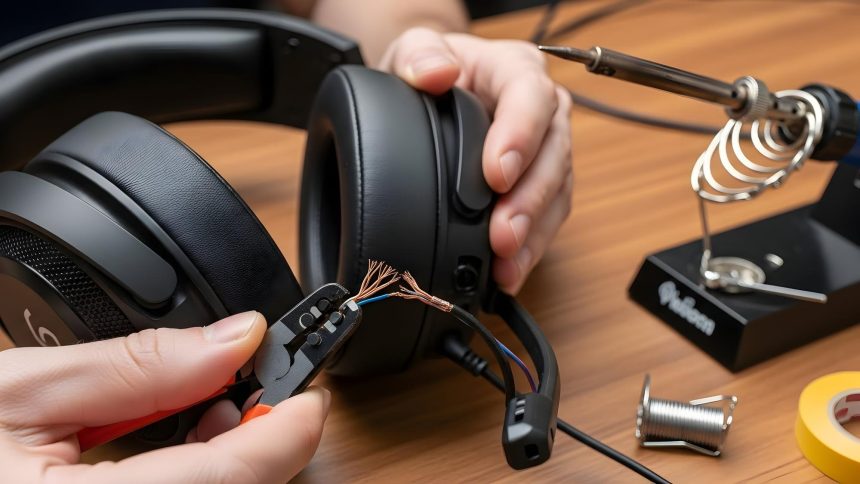
Uwaga: rozbieranie słuchawek zwykle oznacza utratę gwarancji. Jeśli sprzęt jest na gwarancji – lepiej oddać do serwisu producenta.
Jeśli jednak chcesz próbować samodzielnie, przygotuj podstawowe narzędzia:
Co będzie potrzebne
- małe śrubokręty precyzyjne,
- pęseta,
- lutownica i cyna (do napraw przewodów/mikrofonu),
- ewentualnie nowy mikrofon elektretowy lub gotowy moduł dobrany rozmiarem i parametrami.
Ogólny schemat naprawy słuchawek przewodowych (adaptowalny do BT)
Postępuj zgodnie z tym planem:
- Rozkręcenie słuchawek
- zdejmij nauszniki/gąbki – często pod nimi są śrubki,
- odkręć i delikatnie otwórz obudowę.
- Lokalizacja mikrofonu
- w zestawach na pałąku – mikrofon jest w „ramieniu” przy ustach,
- w słuchawkach dousznych – w pilocie na kablu,
- w BT‑nausznych – mała płytka z mikrofonem na jednej z muszli.
- Sprawdzenie kabli i lutów
- szukaj:
- przerwanych przewodów,
- odlutowanych końcówek,
- nalotu, śladów korozji, zalania.
- jeśli przewód jest urwany:
- odizoluj końcówkę,
- skróć i przylutuj ponownie do płytki.
- szukaj:
- Wymiana mikrofonu
- jeśli podejrzewasz uszkodzenie kapsuły mikrofonu:
- odlutuj stary mikrofon,
- przylutuj nowy, zachowując właściwą polaryzację (plus/minus) – w mikrofonach elektretowych to ma znaczenie.
- po przylutowaniu sprawdź, czy nie powstało przypadkowe zwarcie.
- jeśli podejrzewasz uszkodzenie kapsuły mikrofonu:
- Test przed złożeniem
- zanim skręcisz słuchawki:
- podłącz je do telefonu/komputera,
- sprawdź mikrofon (np. dyktafon, rozmowa testowa).
- jeśli działa – złóż całość z powrotem.
- zanim skręcisz słuchawki:
W słuchawkach stricte Bluetooth dodatkowo jest bateria – zachowaj szczególną ostrożność, aby jej nie uszkodzić i nie spowodować zwarcia.
7. Typowe błędy użytkowników i gotowe rozwiązania
Oto szybkie wskazówki do najczęstszych sytuacji:
- „Nie mam dźwięku w słuchawkach, jak tylko włączę mikrofon”
- przy włączeniu mikrofonu słuchawki BT przełączają się w profil Hands‑Free o gorszej jakości,
- rozwiązania:
- zaakceptować niższą jakość podczas rozmów,
- albo użyć osobnego mikrofonu i zostawić słuchawki w trybie Stereo.
- „Na kablu mikrofon działa, po Bluetooth – nie”
- przyczyny mogą być dwie:
- brak profilu Hands‑Free w słuchawkach (niektóre modele BT mają tylko audio),
- problem z konfiguracją Bluetooth w systemie.
- sprawdź specyfikację słuchawek – czy wspierają połączenia HFP/HSP.
- przyczyny mogą być dwie:
- „Mikrofon działa tylko w telefonie, a na PC – nie”
- najczęściej:
- Windows ma źle wybrane urządzenie wejściowe,
- aplikacja (np. Discord) korzysta z innego mikrofonu,
- brakuje aktualnych sterowników BT/audio.
- najczęściej:
8. Kiedy naprawa „domowa” się nie opłaca
Rozważ opłacalność samodzielnej ingerencji w sprzęt:
- jeśli słuchawki są tanie – koszt części + czas + ryzyko uszkodzenia często przewyższa sens naprawy,
- jeśli słuchawki są na gwarancji – lepiej skorzystać z reklamacji/serwisu niż rozbierać je samodzielnie,
- jeśli zależy ci na jakości – typowy mikrofon w słuchawkach BT i tak będzie przeciętny z racji ograniczeń profilu Hands‑Free.
Do nauki online, pracy zdalnej czy streamingu najlepszy efekt daje połączenie: słuchawki BT do odsłuchu (A2DP) + osobny mikrofon USB na biurko.
9. Podsumowanie praktycznych kroków „naprawy” mikrofonu w słuchawkach Bluetooth
Użyj tej listy kontrolnej jako szybkiego planu działania:
- przetestuj słuchawki na innym urządzeniu,
- sprawdź, czy nie ma wyciszenia (mute) na słuchawkach i w aplikacji,
- na telefonie:
- upewnij się, że słuchawki są połączone do dźwięku i rozmów,
- sprawdź uprawnienia do mikrofonu w systemie i aplikacjach.
- na komputerze:
- w
Ustawienia → System → Dźwiękwybierz:- Hands‑Free jako wejście, jeśli chcesz użyć mikrofonu w słuchawkach,
- Stereo jako wyjście, gdy chcesz najlepszą jakość dźwięku.
- sprawdź ustawienia mikrofonu w każdej aplikacji osobno,
- upewnij się, że Windows i sterowniki BT/audio są zaktualizowane.
- w
- wyczyść delikatnie otwór/siatkę mikrofonu (sprężone powietrze, szczoteczka, ewentualnie IPA),
- jeśli mikrofon nie działa nigdzie:
- rozważ rozebranie słuchawek i:
- sprawdzenie przewodów i lutów,
- ewentualną wymianę mikrofonu.
- jeżeli sprzęt jest na gwarancji – skorzystaj z serwisu.
- rozważ rozebranie słuchawek i: