







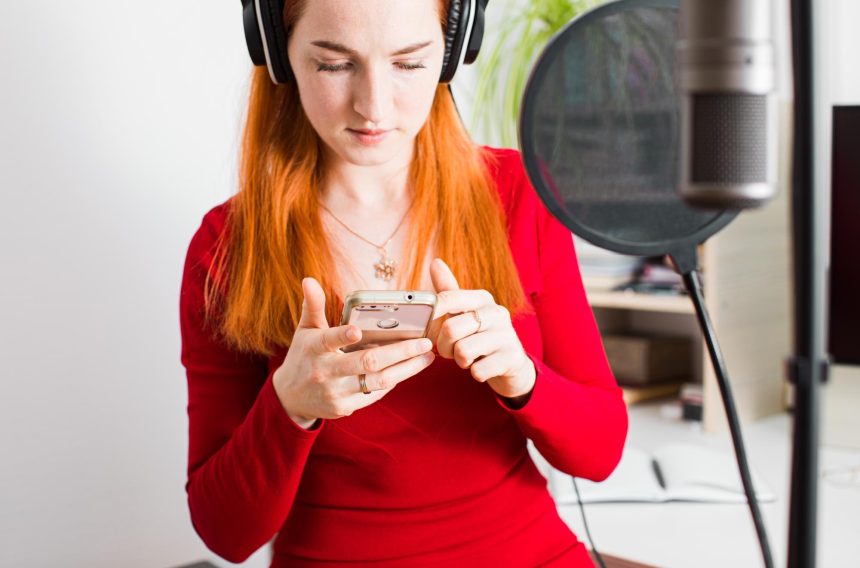
Aby zrobić własny dźwięk na TikToku i potem użyć go w filmach, najpierw stwórz materiał z tym audio (w aplikacji lub poza nią), opublikuj go lub zapisz jako prywatny, a następnie wybierz ten dźwięk z jego strony dźwięku podczas tworzenia kolejnych wideo.
- 1. Jak działają dźwięki na TikToku – krótkie wprowadzenie
- 2. Podstawy – jak dodać dźwięk do filmu wg TikToka (oficjalna instrukcja)
- 3. Sposób 1 – własny dźwięk nagrany bezpośrednio w TikToku
- 4. Sposób 2 – własny dźwięk z wideo wgranym z telefonu (np. muzyka, podcast, efekty)
- 5. Sposób 3 – dodanie własnego dźwięku jako lektora / voiceover (i używanie go później)
- 6. Sposób 4 – tworzenie dźwięku na komputerze i wrzucenie go na TikToka
- 7. Jak użyć własnego dźwięku w nowym filmie (krok po kroku)
- 8. Dodawanie muzyki z biblioteki TikToka vs własny dźwięk
- 9. Dodatkowe tipy dla twórców (SEO, nazewnictwo, jakość)
- 10. Krótka instrukcja
1. Jak działają dźwięki na TikToku – krótkie wprowadzenie
Na TikToku dźwięk jest osobnym “obiektem”, który może być używany w wielu filmach.
Najczęstsze typy dźwięków to:
- twój oryginalny głos lub nagranie,
- muzyka z biblioteki TikToka,
- połączenie obu (np. muzyka + lektor).
Z dźwięku możesz korzystać na kilka sposobów:

- klikając jego nazwę pod dowolnym filmem,
- wyszukując go w sekcji Dźwięki,
- wybierając z zakładki Ulubione.
Własny dźwięk tworzysz zawsze, gdy publikujesz film z unikalnym audio (np. nagrana mowa, śpiew, dźwięk z otoczenia). Później możesz go używać ponownie – tak jak popularne trendy audio.
2. Podstawy – jak dodać dźwięk do filmu wg TikToka (oficjalna instrukcja)
TikTok w swojej pomocy technicznej opisuje ogólną procedurę dodawania dźwięku. Postępuj tak:



- Dotknij przycisku + na dole ekranu, aby utworzyć film.
- Dotknij opcji Dźwięki na górze ekranu aparatu.
- Odkryj lub wyszukaj konkretny dźwięk w pasku wyszukiwania.
- Dotknij Odtwórz, aby posłuchać, lub ikonę zakładki, aby zapisać dźwięk.
- Wybierz znak wyboru, aby dodać dźwięk do filmu.
To dotyczy głównie gotowych dźwięków z biblioteki TikToka. Niżej pokazuję, jak stworzyć własne audio i sprawić, aby było dostępne w kolejnych filmach.
3. Sposób 1 – własny dźwięk nagrany bezpośrednio w TikToku
To najszybsza metoda, idealna na:
- komentarze głosowe,
- śpiew lub mówienie do kamery,
- inside joke z własnym głosem.
Krok po kroku (telefon)
Postępuj tak:
- Utwórz nowy film. Otwórz TikToka, kliknij + na dole i nagraj nowe wideo lub dotknij Prześlij, aby wczytać plik z galerii.
- Nagraj swój głos / dźwięk. W edytorze po prawej stronie wybierz Voiceover / Lektor / Głos, potem:
- dotknij opcji nagrywania lektora,
- wciśnij i przytrzymaj przycisk Nagrywaj, mówiąc do mikrofonu telefonu,
- włącz lub wyłącz Zachowaj oryginalny dźwięk – w zależności od potrzeby,
- zatwierdź nagranie, aby wrócić do edycji.
- Dostosuj głośność. Dotknij Dźwięki (lub Głośność), aby wyregulować poziom oryginalnego dźwięku i nagranego lektora.
- Zapisz i opublikuj. Następnie:
- kliknij Zapisz w prawym górnym rogu,
- dodaj filtry, napisy, efekty i hashtagi,
- dotknij Dalej, ustaw opis i widoczność (np. Prywatne, jeśli chcesz tylko stworzyć dźwięk),
- opublikuj film.
- Jak dźwięk staje się “twoim dźwiękiem TikTok”. Po publikacji pod filmem zobaczysz obracającą się ikonę płyty z podpisem dźwięku. Dotknij jej, aby wejść na stronę dźwięku, gdzie możesz zmienić nazwę audio na łatwą do wyszukania i dodać je do Ulubionych.
Od tej chwili twój głos / nagranie jest pełnoprawnym dźwiękiem na TikToku i może być używany w kolejnych filmach – przez ciebie oraz innych (o ile ustawienia prywatności na to pozwalają).



4. Sposób 2 – własny dźwięk z wideo wgranym z telefonu (np. muzyka, podcast, efekty)
Jeśli masz na telefonie gotowe nagranie audio (np. intro podcastu, muzykę, dźwięki z gry), TikTok nie pozwala wprost wgrać pliku MP3 jako dźwięku. Możesz jednak łatwo obejść to ograniczenie: stwórz plik wideo z osadzonym audio.
- Przygotuj wideo z twoim audio. Dźwięk musi być częścią wideo (np. MP4). Możesz nagrać pusty ekran z odtwarzanym audio albo użyć prostego edytora, podłożyć dźwięk pod dowolny obraz i zapisać jako film.
- Wgraj wideo do TikToka. Otwórz aplikację, kliknij +, wybierz Prześlij i wskaż przygotowany plik.
- Przytnij dźwięk (opcjonalnie). W edytorze skróć wideo, dodaj efekty i pamiętaj, by zachować oryginalny dźwięk z pliku.
- Opublikuj film. Dodaj opis (np. “Mój dźwięk do użycia na TikToku – część 1”) i ustaw widoczność: publicznie – aby inni mogli korzystać z dźwięku; prywatnie – jeśli chcesz używać go tylko ty (niektóre funkcje mogą być wtedy ograniczone). Na koniec opublikuj.
- Przekształcenie w gotowy dźwięk TikTok. Otwórz opublikowany film, dotknij ikony płyty z podpisem dźwięku, edytuj nazwę (np. “Intro podcastu – 15 sek.”) i dodaj do Ulubionych.
Masz już własny dźwięk oparty o wgrane audio, który możesz dodać do każdego nowego filmu.
5. Sposób 3 – dodanie własnego dźwięku jako lektora / voiceover (i używanie go później)
To połączenie metod 1 i 2 – idealne, gdy chcesz nagrać czysty lektor / komentarz.
Jak nagrać lektora
Wykonaj następujące kroki:
- Otwórz TikToka, kliknij +, a następnie nagraj lub wgraj film.
- Na ekranie edycji skorzystaj z narzędzia Voiceover / Lektor / Głos i wykonaj:
- nagranie komentarza, przytrzymując przycisk,
- ustawienie opcji “Zachowaj oryginalny dźwięk”, jeśli chcesz zostawić audio z klipu,
- zatwierdzenie nagrania, aby wrócić do edycji.
- Dostosuj proporcje głośności w menu Dźwięki / Głośność.
- Zapisz i opublikuj film.
Twój lektor staje się osobnym dźwiękiem TikTok, który możesz ponownie wykorzystać.
6. Sposób 4 – tworzenie dźwięku na komputerze i wrzucenie go na TikToka
Jeżeli tworzysz treści profesjonalnie (np. podkłady muzyczne, mixy, jingles), wygodnie jest najpierw zmontować wideo na komputerze, a dopiero potem przesłać je do TikToka.
6.1. Dodanie własnego dźwięku w zewnętrznym edytorze
Oto prosta procedura:
- Zaimportuj wideo do programu (np. opcja Dodaj pliki lub ikona +), a następnie otwórz panel Edytuj.
- Przejdź do zakładki Audio, dodaj własny głos, muzykę lub inny plik dźwiękowy jako nową ścieżkę i dostosuj głośność/opóźnienie.
- Wyeksportuj gotowy film w formacie obsługiwanym przez TikToka (np. MP4).
6.2. Wrzucenie filmu z komputera na TikToka
Postępuj tak:
- Wejdź na stronę TikTok w przeglądarce i kliknij Prześlij w menu po lewej.
- Wybierz Wybierz wideo i wskaż plik z komputera.
- Po wczytaniu, w edycji możesz dodać muzykę z biblioteki TikToka lub nagrać głos bezpośrednio (jeśli chcesz połączyć go z twoim dźwiękiem).
- Dostosuj synchronizację i opublikuj.
Tak jak wcześniej – opublikowany film z unikalnym audio generuje stronę dźwięku, z której możesz korzystać w kolejnych nagraniach.
7. Jak użyć własnego dźwięku w nowym filmie (krok po kroku)
Załóżmy, że twój dźwięk już istnieje (stworzony jedną z metod powyżej). Oto dwie wygodne opcje:
Opcja A – użycie dźwięku z obracającej się płyty
Zrób tak:
- Otwórz film, który używa tego dźwięku (twój lub cudzy).
- Dotknij obracającej się ikony płyty z podpisem dźwięku na dole ekranu.
- Na stronie dźwięku kliknij “Użyj tego dźwięku” / “Use this sound” – otworzy się ekran nagrywania z dodanym podkładem.
- Nagraj lub wgraj nowe wideo – dźwięk będzie już w tle.
Opcja B – użycie dźwięku z ulubionych
Jeśli dodałeś swój dźwięk do ulubionych, postępuj tak:
- Kliknij +, aby utworzyć nowy film.
- Dotknij Dźwięki u góry ekranu aparatu.
- Wejdź w zakładkę Ulubione i wybierz swój dźwięk.
- Potwierdź ✓, aby dodać audio.
- Nagraj wideo – dźwięk zostanie automatycznie podłożony.
8. Dodawanie muzyki z biblioteki TikToka vs własny dźwięk
Wiele osób myli dodanie muzyki (z biblioteki TikToka) z własnym dźwiękiem. To dwa różne przypadki:
| Co robisz? | Skąd dźwięk? | Jak dodać? |
|---|---|---|
| Używasz popularnej piosenki lub trendu | Biblioteka TikToka | Dźwięki → wyszukujesz utwór → dodajesz do filmu |
| Używasz swojego głosu lub nagrania | Twoje nagranie | Nagranie w aplikacji (voiceover) lub wgrane wideo z audio |
| Tworzysz mix/utwór muzyczny jako twórca | Twoja muzyka, wydana lub nie | Wideo z twoją muzyką; ewentualnie dystrybucja przez serwisy muzyczne |
9. Dodatkowe tipy dla twórców (SEO, nazewnictwo, jakość)
Poniżej praktyczne wskazówki, które ułatwią pracę z własnym audio:
- Nazwij swój dźwięk sensownie – na stronie dźwięku zmień domyślne “Oryginalny dźwięk – [nick]” na opisowe, np. “śmieszny tekst o poniedziałkach” lub “tiktok intro – 8 sekund”;
- Zadbaj o jakość audio – mów blisko mikrofonu, unikaj szumów tła, a dłuższe utwory montuj w zewnętrznym edytorze;
- Pamiętaj o prawach autorskich – jeśli muzyka nie pochodzi z biblioteki TikToka i jest chroniona, uzyskaj licencję lub użyj własnych kompozycji/dystrybucji (np. przez TuneCore);
- Twórz “film startowy” tylko dla dźwięku – nagraj prosty klip (nawet statyczny), a całą wartość przenieś do audio; widoczność możesz ograniczyć, jeśli zależy ci głównie na dźwięku;
- Buduj rozpoznawalność serią – używaj tego samego krótkiego intro w kolejnych filmach (np. “Porady SEO #1, #2, #3…”), aby użytkownicy kojarzyli dźwięk z twoją marką.
10. Krótka instrukcja
Jak zrobić własny dźwięk na TikToku (wersja skrócona) – wykonaj te kroki:
- Nagraj lub wgraj film z dźwiękiem, którego chcesz użyć (głos, muzyka, efekty).
- W edytorze dodaj lektor / voiceover, jeśli chcesz świeży komentarz, i dostosuj głośność.
- Opublikuj film (może być prywatny, jeśli dźwięk ma być tylko dla ciebie).
- Otwórz opublikowany film i dotknij obracającej się ikony płyty pod opisem.
- Na stronie dźwięku zmień nazwę dźwięku na zrozumiałą i dodaj go do Ulubionych.
Jak użyć własnego dźwięku w nowym filmie – zrób tak:
- Kliknij +, aby utworzyć nowy film.
- Dotknij Dźwięki u góry, przejdź do zakładki Ulubione i wybierz swój dźwięk.
- Nagraj lub wgraj wideo – dźwięk zostanie automatycznie podłożony.
- Edytuj, dodaj efekty i opublikuj.










