


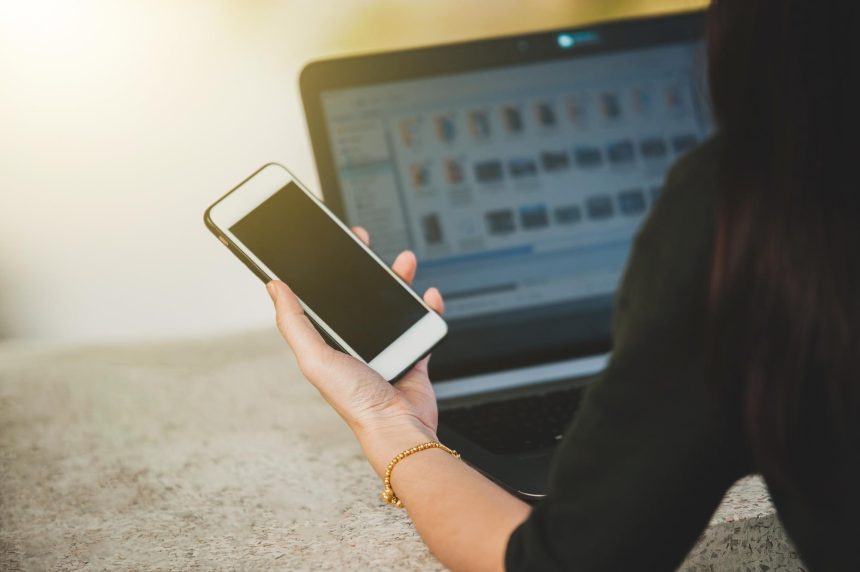
1. Co to znaczy „latarka przy powiadomieniach” na iPhonie?
W ekosystemie Apple funkcja „latarki przy powiadomieniach” to tak naprawdę miganie tylnej lampy błyskowej (LED) w momencie przychodzącego połączenia, SMS-a lub innego systemowego alertu. Diody nie świecą stale – pojawiają się krótkie błyski, podobne do flesza aparatu.
- 1. Co to znaczy „latarka przy powiadomieniach” na iPhonie?
- 2. Na jakich urządzeniach działa miganie diody przy alertach?
- 3. Jak włączyć miganie diody LED przy powiadomieniach (iPhone)
- 4. Ustawienia, o których warto pamiętać
- 5. Czy można włączyć „ciągłą latarkę” jako powiadomienie?
- 6. Jak włączyć latarkę ręcznie – dla pełnego obrazu
- 7. Dodatkowe „triki” związane z latarką – wartościowe uzupełnienie poradnika
- 8. Co zrobić, gdy latarka / dioda nie działa przy powiadomieniach?
- 9. Krótkie FAQ – pytania, które warto umieścić w artykule
Funkcja jest częścią sekcji Ułatwienia dostępu i została zaprojektowana m.in. z myślą o osobach z ubytkiem słuchu. Jeżeli więc szukasz sposobu „jak włączyć latarkę przy powiadomieniach na iPhonie”, w praktyce chodzi o włączenie opcji „Miganie diody przy alertach”.
2. Na jakich urządzeniach działa miganie diody przy alertach?
Funkcja działa na wszystkich iPhone’ach z tylną lampą błyskową LED, a także na wybranych iPadach Pro (modele z 2016 r. i nowsze z fleszem). Starsze iPady bez lampy błyskowej oraz urządzenia pozbawione diody nie oferują tej funkcji.
3. Jak włączyć miganie diody LED przy powiadomieniach (iPhone)
Poniższa instrukcja krok po kroku sprawdzi się jako główny blok poradnika:


3.1. Standardowa metoda z poziomu Ustawień
- Otwórz aplikację Ustawienia na swoim iPhonie.
- Przewiń w dół i stuknij Dostępność.
- W sekcji „Słuch” wybierz Dźwięk/Wizualne (nazwa może się różnić między wersjami iOS).
- Znajdź opcję Miganie diody przy alertach i włącz przełącznik.
Opcjonalnie aktywuj ustawienie Migaj w trybie cichym, aby dioda migała tylko wtedy, gdy iPhone jest wyciszony.
Od tej chwili tylna dioda LED będzie migać, gdy otrzymasz połączenie lub systemowy alert (np. SMS), szczególnie gdy ekran jest zablokowany, a telefon leży tyłem do góry.


3.2. Jak to sprawdzić w praktyce?
- Zablokuj iPhone’a przyciskiem bocznym.
- Połóż go tyłem do góry (aparatem do góry, ekranem do dołu).
- Poproś kogoś, aby zadzwonił lub wysłał SMS.
- W momencie powiadomienia zobaczysz serię szybkich błysków lampy błyskowej.
4. Ustawienia, o których warto pamiętać
Choć iOS nie oferuje rozbudowanej konfiguracji tej funkcji, warto znać te praktyczne niuanse:
- Miganie tylko w trybie cichym – przydatne, gdy nie chcesz, by dioda migała zawsze, a jedynie wtedy, gdy dźwięki są wyciszone;
- Tryby Skupienia i „Nie przeszkadzać” – niektóre powiadomienia mogą być wtedy blokowane, co sprawia wrażenie, że dioda miga niespójnie;
- Zakres działania – funkcja dotyczy przede wszystkim alertów systemowych (połączenia, SMS-y, komunikaty systemowe); integracja z zewnętrznymi aplikacjami jest pośrednia i zależy od sposobu klasyfikacji powiadomień przez iOS.
5. Czy można włączyć „ciągłą latarkę” jako powiadomienie?
iOS nie udostępnia oficjalnej funkcji, która włączałaby stałe światło latarki przy każdym powiadomieniu. Dostępne jest wyłącznie krótkie miganie diody LED w ramach „Migania diody przy alertach”.
Ewentualne obejścia z aplikacją Skróty lub automatyzacjami są ograniczone – iOS nie pozwala aplikacjom trwale kontrolować diody LED w tle, więc nie istnieje stabilny, systemowy sposób na ciągłe światło latarki przy powiadomieniach.
Jeśli pojawią się aplikacje obiecujące więcej, zwykle będą wymagać skomplikowanych obejść lub nie będą działały niezawodnie w tle ze względu na ograniczenia iOS.


6. Jak włączyć latarkę ręcznie – dla pełnego obrazu
Skoro poradnik dotyczy latarki, poniżej znajdziesz najszybsze sposoby jej ręcznego uruchamiania.
6.1. Latarka z Centrum sterowania
Według oficjalnej pomocy Apple latarkę można włączać z Centrum sterowania:
- Otwórz Centrum sterowania: na iPhonie z Face ID przeciągnij palcem w dół od prawego górnego rogu; na iPhonie z przyciskiem Początek przesuń palcem w górę od dolnej krawędzi.
- Stuknij ikonę latarki, aby ją włączyć.
- Stuknij ikonę ponownie, aby wyłączyć.
Jeśli nie widzisz ikony latarki, przejdź do Ustawienia → Centrum sterowania i dodaj pozycję Latarka do listy elementów.
6.2. Latarka z ekranu blokady
Na nowszych iPhone’ach (z Face ID) na ekranie blokady w lewym dolnym rogu widoczna jest ikona latarki. Naciśnij i przytrzymaj ją, aż poczujesz haptyczny „klik”, aby włączyć latarkę; powtórz czynność lub użyj Centrum sterowania, by wyłączyć.
6.3. Latarka przez Siri
Możesz użyć poleceń głosowych Siri, np.: „Hej Siri, włącz latarkę” oraz „Hej Siri, wyłącz latarkę”. W wersjach anglojęzycznych popularne są też komendy „Lumos” (włącz) i „Nox” (wyłącz).
6.4. Latarka przyciskiem czynności (iPhone 15 Pro / 15 Pro Max)
- Otwórz Ustawienia → Przycisk czynności.
- Na liście funkcji wybierz ikonę latarki.
- Od teraz przytrzymanie przycisku czynności na boku telefonu włączy lub wyłączy latarkę.
7. Dodatkowe „triki” związane z latarką – wartościowe uzupełnienie poradnika
To rozwiązania, które docenią bardziej techniczni czytelnicy.
7.1. Latarka stuknięciem w tył iPhone’a (Stuknięcie w tył)
Od iOS 14 dostępna jest funkcja Stuknięcie w tył, która umożliwia włączanie latarki przez dwukrotne lub trzykrotne „tapnięcie” w tylną obudowę telefonu:
- Otwórz Ustawienia.
- Przejdź do Dostępność → Dotyk.
- Wybierz Stuknięcie w tył.
- Wskaż Dwukrotne stuknięcie lub Trzykrotne stuknięcie.
- Z listy akcji wybierz Latarka.
Od tego momentu delikatne stuknięcie w tył obudowy (okolice logo Apple) włączy lub wyłączy latarkę – bez otwierania Centrum sterowania.
7.2. Własna komenda głosowa „Lampa!” bez Siri
W nowszych wersjach iOS można użyć Skrótów głosowych w Ułatwieniach dostępu, aby dodać własne komendy (np. „Lampa”) bez wywoływania Siri:
- Otwórz Ustawienia → Dostępność.
- W sekcji Mowa wybierz Skróty głosowe.
- Stuknij Skonfiguruj skróty głosowe.
- Na liście akcji znajdź Latarka.
- W polu Własne wyrażenie wpisz np. Lampa i potwierdź.
- Powtórz wyrażenie trzykrotnie, aby iPhone nauczył się Twojego głosu.
Dla wygody możesz dodać dwa wyrażenia, np. „Lampa” (włącz) oraz „Ciemność” (wyłącz).
8. Co zrobić, gdy latarka / dioda nie działa przy powiadomieniach?
Poniżej znajdziesz najczęstsze przyczyny i sposoby naprawy:
8.1. Sprawdź podstawowe ustawienia
Zweryfikuj te elementy konfiguracji:
- Miganie diody przy alertach – upewnij się, że funkcja jest aktywna w Ustawienia → Dostępność → Dźwięk/Wizualne;
- Tryby Skupienia / „Nie przeszkadzać” – sprawdź, czy nie blokują części powiadomień, przez co miganie wydaje się losowe;
- Zablokowany ekran i położenie telefonu – testuj na zablokowanym ekranie, kładąc iPhone’a tyłem do góry, aby błyski były widoczne.
8.2. Czy latarka w ogóle działa?
Jeżeli dioda nie miga przy alertach, sprawdź działanie zwykłej latarki i flesza aparatu:
- Spróbuj włączyć latarkę z Centrum sterowania.
- Włącz latarkę z ekranu blokady (na iPhone’ach z Face ID).
- Otwórz Aparat i wykonaj zdjęcie z lampą błyskową, aby sprawdzić działanie diody.
Gdy latarka nie włącza się nawet ręcznie, możliwy jest problem sprzętowy (uszkodzona dioda lub moduł aparatu). Wtedy wykonaj poniższe kroki:
- Zamknij aplikacje korzystające z aparatu (Aparat, Instagram, komunikatory).
- Wykonaj restart iPhone’a.
- W razie braku poprawy skontaktuj się z serwisem – możliwe uszkodzenie modułu aparatu lub LED.
8.3. Latarka zniknęła z Centrum sterowania
Przejdź do Ustawienia → Centrum sterowania i dodaj element Latarka do aktywnych, aby przywrócić ikonę.
9. Krótkie FAQ – pytania, które warto umieścić w artykule
Czy miganie diody przy alertach szybciej rozładuje baterię?
Tak, każdy błysk pobiera energię, ale są to krótkie impulsy – wpływ na czas pracy jest zwykle niewielki przy normalnej liczbie powiadomień.
Czy dioda będzie migała, gdy ekran jest odblokowany?
Funkcja jest projektowana głównie na zablokowany ekran. Przy odblokowanym ekranie miganie może nie wystąpić, bo system zakłada, że widzisz i słyszysz alert.
Czy można dostosować częstotliwość lub kolor migania?
Nie. iOS nie oferuje zmiany koloru, liczby błysków ani ich częstotliwości – działa domyślny wzorzec.
Czy funkcja współpracuje z każdą aplikacją (np. Messenger, WhatsApp)?
Dioda miga przy alertach systemowych. W przypadku zewnętrznych aplikacji zależy to od sposobu klasyfikacji powiadomień przez iOS (baner/alert/ciche). W popularnych komunikatorach użytkownicy najczęściej widzą miganie przy połączeniach przychodzących.