





Jeśli TCL Roku TV zawiesza się, sam się restartuje albo wpada w pętlę uruchamiania, najczęściej problem da się zawęzić do jednej z kilku przyczyn: zasilania, kabla HDMI, oprogramowania, sieci Wi‑Fi, aplikacji lub błędnych ustawień systemowych. W większości przypadków zacznij od prostych kroków: odłączenia telewizora od prądu, sprawdzenia przewodów, aktualizacji systemu i ewentualnego przywrócenia ustawień fabrycznych.
Najczęstsze przyczyny problemu
W materiałach TCL i poradnikach Roku najczęściej powtarzają się następujące źródła kłopotów:
- niestabilne zasilanie – skoki napięcia, wadliwa listwa lub chwilowy błąd elektroniki w telewizorze;
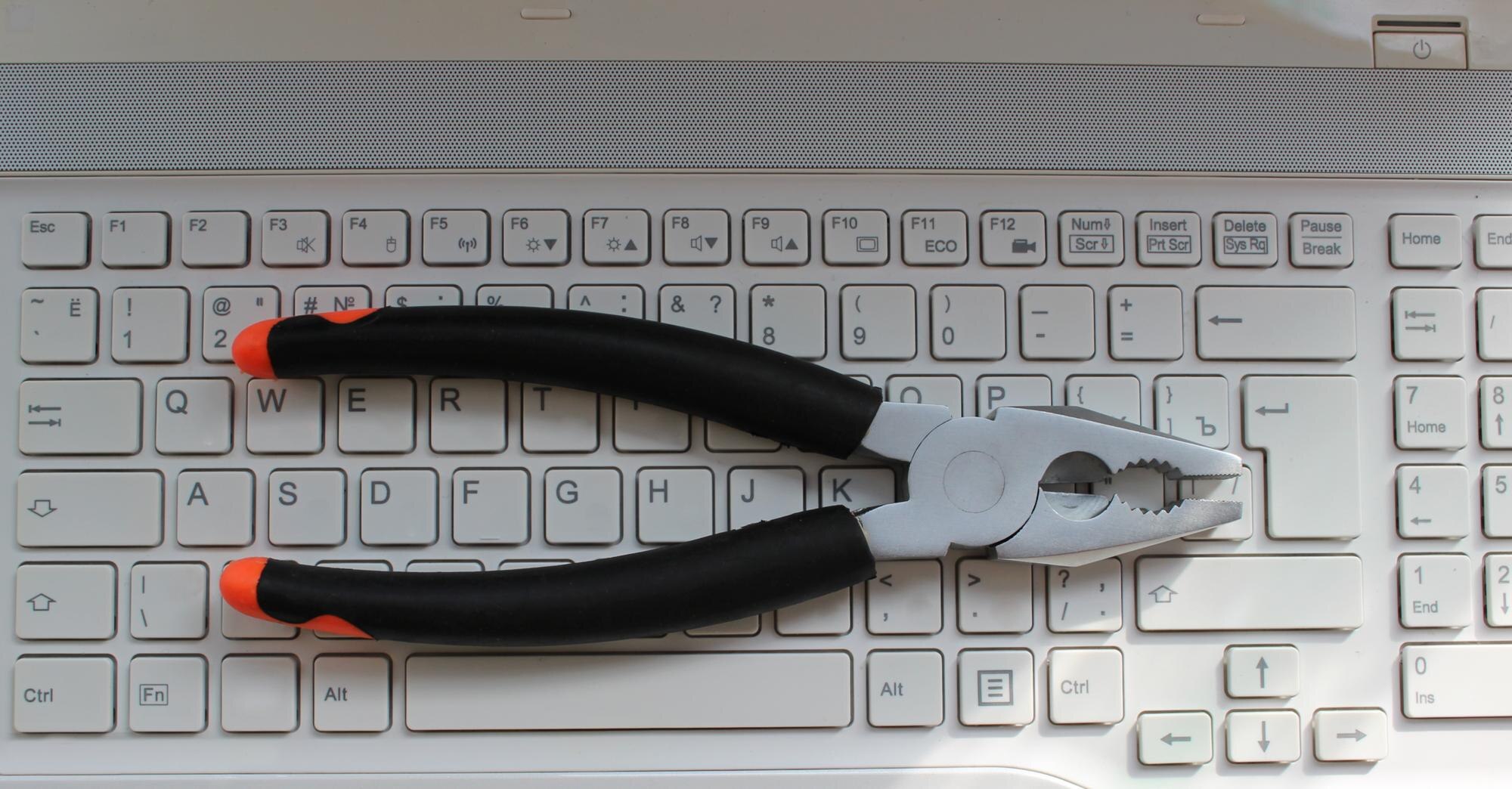
- uszkodzony albo źle podłączony kabel HDMI – zakłócenia sygnału potrafią wywołać zawieszanie i restarty interfejsu;
- błąd aplikacji lub przepełniona pamięć podręczna – nadmiar danych tymczasowych powoduje spowolnienia i zamrożenia;
- zawieszający się system po aktualizacji lub zmianie ustawień – konflikt po stronie oprogramowania albo niekompatybilne opcje;
- problemy z siecią Wi‑Fi – niestabilne łącze skutkuje przycięciami, zatrzymaniami i restartami;
- błędy pilota lub sparowania urządzeń peryferyjnych – problemy z komunikacją bezprzewodową mogą wyglądać jak awaria TV.
Co zrobić krok po kroku
1. Odłącz telewizor od zasilania
To najprostszy i często skuteczny test. Odłącz telewizor od prądu na kilka minut, a następnie uruchom ponownie. Jeśli urządzenie wpada w pętlę restartów, taki „zimny restart” bywa wystarczający, aby wejść do ustawień i wykonać kolejne działania.
2. Sprawdź kabel zasilający i gniazdko
Jeśli telewizor restartuje się bez wyraźnej przyczyny, upewnij się, że:


- wtyczka jest dobrze osadzona,
- listwa zasilająca nie jest uszkodzona,
- gniazdko działa poprawnie.
Objaw „po odłączeniu z prądu działa tylko przez jakiś czas” często wskazuje na niestabilność zasilania albo zawieszenie się systemu po błędzie startowym.
3. Odłącz wszystkie urządzenia HDMI
Jeżeli telewizor ma podłączone konsole, dekodery, soundbar lub inne źródła HDMI, odłącz je wszystkie i sprawdź, czy problem nadal występuje. Uszkodzony przewód HDMI może wywoływać błędy obrazu, zawieszanie i restartowanie urządzenia – stosuj kable zgodne z HDCP 2.2, zwłaszcza przy usługach streamingowych takich jak Netflix czy Amazon Prime Video.

4. Sprawdź, czy problem nie pochodzi z Wi‑Fi
TCL podaje, że słaba jakość połączenia sieciowego może powodować zawieszanie się urządzenia podczas streamingu i w aplikacjach. W praktyce warto:
- zrestartować router,
- sprawdzić, czy telewizor łączy się z siecią stabilnie,
- przetestować inne pasmo Wi‑Fi (2,4 GHz lub 5 GHz),
- ocenić, czy problem pojawia się tylko w streamingu, czy także w menu systemowym.
5. Zrestartuj system Roku z menu
Jeśli telewizor reaguje na pilota i pozwala wejść do ustawień, wykonaj restart systemu z poziomu menu. Poradnik Roku zaleca ścieżkę:
- Ustawienia,
- System,
- Zasilanie,
- Uruchom ponownie system,
- Uruchom ponownie.
Jeżeli w Twoim modelu nie ma osobnej sekcji „Zasilanie”, nazwy i kolejność mogą się nieznacznie różnić zależnie od wersji oprogramowania.
6. Zaktualizuj system Roku i telewizora TCL
Aktualizacje to jeden z podstawowych sposobów naprawy zawieszania się systemu. W Roku sprawdzisz dostępność aktualizacji przez:


- Ustawienia,
- System,
- Aktualizacja systemu,
- Sprawdź teraz.
Po aktualizacji systemu i aplikacji ponownie uruchom telewizor, aby zastosować wszystkie poprawki.
7. Wyłącz oszczędzanie przepustowości i inne zmienione ustawienia
Jeśli wcześniej włączałeś tryby oszczędzania danych lub modyfikowałeś ustawienia sieciowe, przywróć je do domyślnych. Wyłączenie opcji „oszczędzanie przepustowości” bywa kluczowe, bo może ona wpływać na stabilność działania.
8. Wyjmij i ponownie sparuj pilota
Zdarza się, że problem nie wynika z samego telewizora, lecz z pilota lub komunikacji między pilotem a urządzeniem. Spróbuj:
- wyjąć baterie z pilota,
- odłączyć telewizor od prądu,
- po kilku minutach ponownie włożyć baterie,
- uruchomić telewizor,
- ponownie sparować pilota zgodnie z instrukcją na ekranie.
9. Usuń i zainstaluj ponownie problematyczne aplikacje
Jeżeli zawieszanie pojawia się przy konkretnej aplikacji, usuń ją i zainstaluj ponownie. Standardowa procedura wygląda tak:
- znajdź aplikację na ekranie głównym,
- naciśnij przycisk * na pilocie,
- wybierz Usuń kanał,
- potwierdź,
- uruchom ponownie telewizor,
- zainstaluj aplikację ponownie.
TCL dodatkowo zaleca wyczyszczenie pamięci podręcznej i danych aplikacji (w przypadku aplikacji wbudowanych), a następnie aktualizację do najnowszej wersji.
10. Wyczyść pamięć podręczną i zamknij aplikacje w tle
Gdy system spowalnia lub się zawiesza, pomaga zredukowanie obciążenia zasobów. W praktyce zrób to:
- zamknij wszystkie uruchomione aplikacje,
- odinstaluj programy, z których nie korzystasz,
- zwolnij pamięć urządzenia.
To szczególnie ważne, gdy telewizor zaczyna działać wolno, a następnie sam się resetuje lub zatrzymuje na logo startowym.
11. Przywróć ustawienia fabryczne
Jeżeli TCL Roku TV nadal się zawiesza i restartuje, reset do ustawień fabrycznych jest jednym z najczęściej skutecznych rozwiązań końcowych. W wielu przypadkach problem ustępuje dopiero po pełnym przywróceniu ustawień fabrycznych.
Przed resetem pamiętaj, że:
- usuniesz wszystkie zapisane ustawienia,
- będziesz musiał ponownie zalogować się do kont,
- konfigurację sieci i aplikacji wykonasz od nowa.
12. Jeśli problem wraca, skontaktuj się z serwisem
Jeżeli po wszystkich krokach telewizor nadal się zawiesza lub restartuje, skontaktuj się z infolinią lub autoryzowanym serwisem TCL. Zrób to szczególnie wtedy, gdy:
- telewizor restartuje się jeszcze przed wejściem do menu,
- reset fabryczny nie pomaga,
- problem pojawia się niezależnie od aplikacji i źródła sygnału,
- występują inne objawy, np. brak obrazu, brak reakcji na pilota lub bardzo długie uruchamianie.
Szybka instrukcja diagnostyczna do publikacji na stronie
Poniżej znajdziesz gotową, praktyczną sekcję instruktażową, którą można wkleić do poradnika:
- Wyłącz telewizor i odłącz go od prądu na kilka minut.
- Odłącz wszystkie urządzenia HDMI i uruchom telewizor ponownie.
- Sprawdź, czy problem występuje bez podłączonych urządzeń zewnętrznych.
- Wejdź do ustawień Roku i wykonaj restart systemu.
- Sprawdź aktualizacje systemu i zainstaluj je.
- Wyłącz oszczędzanie przepustowości oraz przywróć domyślne ustawienia, jeśli coś było zmieniane.
- Usuń problematyczną aplikację i zainstaluj ją ponownie.
- Wyczyść pamięć podręczną i dane aplikacji wbudowanych, jeśli problem dotyczy aplikacji systemowych.
- Sparuj ponownie pilota.
- Jeśli nic nie pomaga, wykonaj reset fabryczny.
- Gdy problem nadal występuje, oddaj telewizor do serwisu lub skontaktuj się z pomocą TCL.
Jak odróżnić problem software’owy od sprzętowego
Poniższe wskazówki pomogą ocenić, czy źródłem błędu jest oprogramowanie, czy usterka sprzętu:
- gdy po resecie telewizor działa, ale po kilku godzinach znów się zawiesza – przyczyną może być oprogramowanie, aplikacja albo pamięć podręczna,
- gdy restart następuje natychmiast po uruchomieniu i powtarza się niezależnie od ustawień – bardziej prawdopodobna jest usterka sprzętowa lub zasilania,
- gdy problem pojawia się tylko podczas korzystania z konkretnej aplikacji – winna może być sama aplikacja lub jej dane,
- gdy problem występuje przy konkretnym kablu lub urządzeniu HDMI – źródłem jest najpewniej połączenie zewnętrzne.
Gotowy fragment w stylu poradnika na stronę internetową
Telewizor TCL z Roku zawiesza się i restartuje? Najpierw odłącz urządzenie od zasilania na kilka minut, sprawdź wszystkie kable HDMI i wykonaj restart systemu z poziomu menu. Następnie zaktualizuj oprogramowanie, wyłącz zbędne ustawienia sieciowe i usuń problematyczne aplikacje. Jeśli to nie pomoże, przywróć ustawienia fabryczne i skontaktuj się z serwisem TCL.