







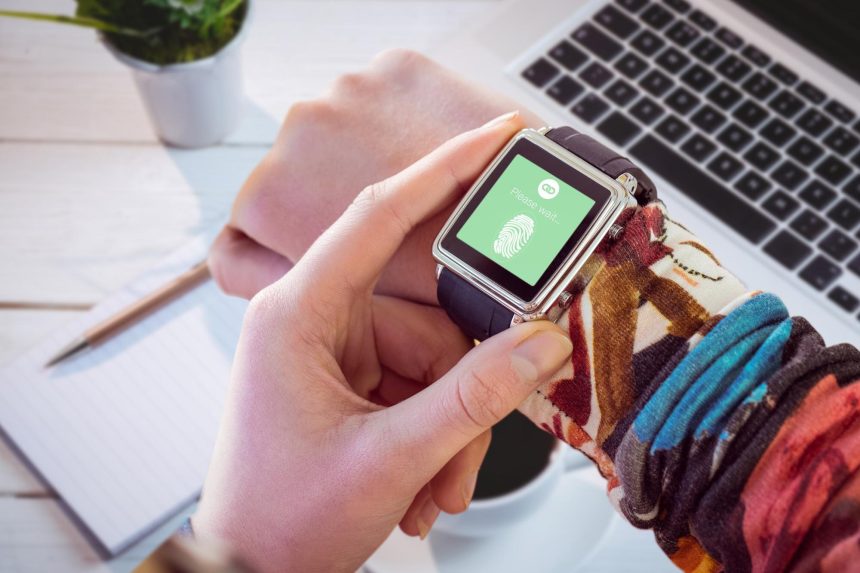
Na Apple Watch można instalować i używać wielu aplikacji bez noszenia iPhone’a przy sobie, ale zegarek musi być wcześniej sparowany i skonfigurowany z iPhone’em (własnym lub opiekuna w trybie Konfiguracji rodzinnej). Całkowicie „od zera” bez żadnego iPhone’a Apple Watcha obecnie nie da się uruchomić ani skonfigurować.
- 1. Co tak naprawdę znaczy „bez iPhone’a”?
- 2. Warunki wstępne – co musisz mieć, żeby zegarek działał samodzielnie?
- 3. Jak połączyć Apple Watch z internetem bez iPhone’a?
- 4. Instalacja aplikacji na Apple Watch bez użycia iPhone’a
- 5. Instalacja aplikacji z iPhone’a (jednorazowa konfiguracja), a późniejsze używanie bez telefonu
- 6. Jakie aplikacje działają sensownie bez iPhone’a?
- 7. Jak korzystać z Apple Watch bez iPhone’a na co dzień?
- 8. Najczęstsze problemy i ich rozwiązania
- 9. Kiedy Apple Watch zupełnie nie wystarczy bez iPhone’a?
Poniżej znajdziesz kompletny poradnik – od wymagań, przez konfigurację połączenia i działanie „samodzielne”, po instalację aplikacji bezpośrednio z poziomu zegarka:
1. Co tak naprawdę znaczy „bez iPhone’a”?
W praktyce mówimy o trzech scenariuszach użytkowania:
- bez iPhone’a „pod ręką” – iPhone był użyty do pierwotnej konfiguracji (parowanie, Apple ID), ale na co dzień chodzisz tylko z zegarkiem; w tej sytuacji możesz:
- instalować aplikacje prosto z App Store na zegarku,
- korzystać z wielu funkcji przez Wi‑Fi lub LTE,
- odbierać powiadomienia i wiadomości niezależnie od telefonu.
- Apple Watch w Konfiguracji rodzinnej (Family Setup) – zegarek jest sparowany z iPhone’em opiekuna (np. rodzica), ale nosi go ktoś inny; użytkownik zegarka:
- nie ma własnego iPhone’a,
- ma własne Apple ID i aktywną eSIM/LTE,
- instalacje aplikacji i zakupy mogą być częściowo kontrolowane przez opiekuna.
- całkowicie bez iPhone’a w ogóle – tego scenariusza Apple oficjalnie nie wspiera; bez iPhone’a:
- nie skonfigurujesz Apple Watcha po wyjęciu z pudełka,
- nie zalogujesz Apple ID ani do iCloud,
- nie połączysz z Wi‑Fi i nie aktywujesz eSIM.
W tym poradniku zakładamy więc najbardziej praktyczne scenariusze: iPhone został już kiedyś użyty do konfiguracji i teraz chcesz instalować aplikacje tylko z zegarka, albo zegarek jest skonfigurowany w Konfiguracji rodzinnej i użytkownik ma tylko Apple Watch.


2. Warunki wstępne – co musisz mieć, żeby zegarek działał samodzielnie?
Aby instalować i używać aplikacji na Apple Watch bez iPhone’a obok, przygotuj poniższe elementy:
- Skonfigurowany Apple Watch – wcześniej sparowany z iPhone’em albo skonfigurowany przez opiekuna w trybie Konfiguracji rodzinnej (Family Setup);
- Apple ID przypisane do zegarka – zapewnia dostęp do App Store, iCloud, powiadomień i lokalizacji;
- Połączenie z internetem na zegarku – zapisane Wi‑Fi lub sieć komórkowa LTE/eSIM (modele Cellular);
- Aktualny system watchOS – nowsze wersje w pełni wspierają App Store na Apple Watch.
Bez aktywnego internetu w zegarku aplikacje wymagające sieci (np. pogoda, komunikatory, streaming) nie będą działać w pełni, nawet jeśli się zainstalują.



3. Jak połączyć Apple Watch z internetem bez iPhone’a?
3.1. Połączenie przez Wi‑Fi
Apple Watch może korzystać z Wi‑Fi zapisanych wcześniej przez iPhone’a (hasło zostało już przekazane podczas parowania). W nowszych wersjach watchOS część modeli pozwala także dodać sieć bezpośrednio w ustawieniach zegarka.
Podstawowy scenariusz (sieć zapamiętana z iPhone’a):
- Upewnij się, że Twój router Wi‑Fi działa.
- Na Apple Watch wykonaj:
- naciśnij Digital Crown, aby wyświetlić ekran aplikacji,
- otwórz aplikację Ustawienia,
- wejdź w Wi‑Fi i sprawdź status połączenia.
Jeśli nie ma żadnej zapisanej sieci, konieczne może być jednorazowe skorzystanie z iPhone’a, aby przekazać dane logowania do Wi‑Fi.
3.2. Połączenie przez LTE (Apple Watch Cellular)
Jeżeli posiadasz model Apple Watch z LTE (Cellular), możesz wychodzić bez iPhone’a i nadal mieć internet na nadgarstku.



3.2.1. Aktywacja eSIM (standardowa konfiguracja)
Konfiguracja sieci komórkowej odbywa się na sparowanym iPhonie:
- Na iPhonie otwórz aplikację Watch.
- Wybierz kartę Mój zegarek.
- Stuknij Sieć komórkowa / Dane komórkowe.
- Wybierz Skonfiguruj sieć komórkową i postępuj zgodnie z instrukcjami operatora.
- Po aktywacji na zegarku w Centrum sterowania pojawi się ikonka antenki (sieć komórkowa).
Po aktywacji eSIM iPhone nie musi być z Tobą – zegarek łączy się z internetem samodzielnie.
3.2.2. Aktywacja eSIM w Konfiguracji rodzinnej
Gdy zegarek jest konfigurowany dla członka rodziny (np. dziecka), proces wykonuje opiekun na swoim iPhonie:
- Włącz Apple Watch i zbliż go do iPhone’a opiekuna.
- W aplikacji Watch wybierz Rozpocznij parowanie → Konfiguruj dla członka rodziny.
- Zaloguj użytkownika zegarka do jego Apple ID lub utwórz nowe.
- Wybierz operatora i aktywuj eSIM dla zegarka.
- Po kilku minutach zegarek uzyska własne połączenie komórkowe.
Od tego momentu użytkownik może swobodnie chodzić bez iPhone’a – ma łączność sieciową wprost z nadgarstka.
4. Instalacja aplikacji na Apple Watch bez użycia iPhone’a
Kluczowe: instalujesz aplikacje bezpośrednio z App Store na zegarku – bez telefonu.
4.1. Zasada ogólna
Apple oficjalnie wspiera pobieranie aplikacji na Apple Watch z poziomu aplikacji App Store w zegarku. To rozwiązanie działa zarówno na Wi‑Fi, jak i LTE.
4.2. Krok po kroku – pobieranie aplikacji z App Store na Apple Watch
- Naciśnij Digital Crown, aby wyświetlić ekran główny.
- Stuknij ikonę App Store.
- W App Store masz do wyboru następujące opcje:
- stuknij Szukaj, aby wpisać nazwę aplikacji (np. „Spotify”, „AllTrails”, „CARROT Weather”),
- skorzystaj z pisania odręcznego lub dyktowania głosowego,
- przeglądaj polecane kolekcje i kategorie.
Po zakończeniu instalacji wykonaj krótką kontrolę i pierwsze uruchomienie:
- naciśnij Digital Crown – na ekranie głównym zobaczysz nową ikonę aplikacji,
- uruchom aplikację i zaloguj się lub dokończ jej konfigurację,
- w razie potrzeby dodaj komplikację aplikacji do tarczy, aby mieć szybki dostęp.
5. Instalacja aplikacji z iPhone’a (jednorazowa konfiguracja), a późniejsze używanie bez telefonu
Dla pełności: nadal możesz instalować aplikacje także przez iPhone’a, a potem korzystać z nich na zegarku już bez telefonu w pobliżu.
5.1. Instalacja przez iPhone’a
- Na iPhonie otwórz aplikację Watch.
- Przejdź do zakładki Mój zegarek.
- Przewiń do sekcji Dostępne aplikacje.
- Przy wybranej pozycji stuknij Instaluj – wersja na Apple Watch zostanie dodana do zegarka.
Pierwsze dodanie bywa wygodne przez telefon, ale kolejne aplikacje zainstalujesz już prosto z App Store na zegarku, nawet gdy iPhone’a nie masz pod ręką.
6. Jakie aplikacje działają sensownie bez iPhone’a?
Nie każda aplikacja zachowuje się tak samo, gdy telefon jest daleko. Oto szybkie rozróżnienie typów i ich wymagań:
| Typ aplikacji | Czy działa bez iPhone’a? | Wymagania |
|---|---|---|
| Niezależne (independent) aplikacje watchOS | Tak, pełna funkcjonalność (np. streaming, dane z internetu) | Wi‑Fi/LTE + konto w usłudze |
| Aplikacje wymagające współpracy z iPhone’em | Działają częściowo lub wcale | iPhone w pobliżu i/lub aplikacja towarzysząca |
| Systemowe aplikacje Apple | Wiele działa samodzielnie (Mapy, Wiadomości, Muzyka – w pewnym zakresie) | Zależnie od funkcji: internet lub dane lokalne |
Poniżej przykłady aplikacji, które społeczność wskazuje jako sensownie działające samodzielnie (z internetem lub danymi offline):
- Spotify – strumieniowanie z LTE/Wi‑Fi i odtwarzanie offline po wcześniejszym pobraniu;
- Audible – kopiowanie audiobooków na zegarek i słuchanie bez telefonu;
- CARROT Weather – bieżąca pogoda pobierana bezpośrednio z internetu;
- Znajdź osoby (Find People) – systemowa lokalizacja znajomych bez iPhone’a;
- Lens for Instagram, Nano for Reddit, MiniWiki – klienci usług internetowych działający niezależnie przy aktywnym połączeniu.
Wiele aplikacji fitness (rejestrowanie treningów, mierzenie tętna) działa w trybie offline – korzystają z wbudowanych czujników zegarka, a dane synchronizują się z iPhone’em, gdy znów będzie w zasięgu.
7. Jak korzystać z Apple Watch bez iPhone’a na co dzień?
Gdy zegarek ma Wi‑Fi lub LTE, możesz wykonywać wiele zadań całkowicie bez telefonu:
- wysyłać i odbierać wiadomości,
- odbierać i wykonywać połączenia telefoniczne (modele Cellular),
- korzystać z Siri (zapytania, tłumaczenia, sterowanie smart home),
- używać Map i nawigacji zakręt po zakręcie,
- strumieniować muzykę i podcasty (Apple Music, Spotify),
- pobierać dane w niezależnych aplikacjach (pogoda, komunikatory, serwisy społecznościowe).
Gdy jesteś całkiem offline, Apple Watch nadal pozostaje użyteczny:
- mierzy aktywność i kroki oraz rejestruje treningi,
- monitoruje tętno i inne parametry zdrowotne,
- odtwarza muzykę/podcasty zapisane offline w pamięci zegarka,
- obsługuje proste aplikacje (zegary, budziki, checklisty).
8. Najczęstsze problemy i ich rozwiązania
8.1. Nie widzę App Store na zegarku
Jeśli App Store nie jest dostępny, sprawdź następujące kwestie:
- czy masz aktualną wersję watchOS wspierającą App Store na zegarku,
- czy opiekun w Konfiguracji rodzinnej nie ograniczył zakupów (Czas przed ekranem/Chmura rodzinna na iPhonie opiekuna),
- czy zegarek ma działające połączenie z internetem (Wi‑Fi lub LTE).
8.2. Aplikacja nie chce się zainstalować lub pojawia się błąd
Najpierw upewnij się, że spełnione są podstawowe warunki:
- zegarek ma aktywne Wi‑Fi lub LTE, wystarczającą ilość wolnego miejsca i odpowiedni poziom baterii,
- jesteś zalogowany do właściwego Apple ID z dostępem do App Store,
- po niepowodzeniu instalacji wykonaj restart zegarka i spróbuj ponownie.
Aby zrestartować: przytrzymaj boczny przycisk, przesuń „wyłącz”, odczekaj chwilę, a następnie włącz zegarek ponownie.
8.3. Aplikacja wymaga iPhone’a w pobliżu
Jeśli dana pozycja nie działa bez telefonu, rozważ następujące kroki:
- poszukaj w App Store wersji oznaczonej jako niezależna aplikacja na Apple Watch (independent app),
- sprawdź, czy deweloper nie udostępnił nowszej wersji z obsługą działania bez iPhone’a,
- zweryfikuj uprawnienia aplikacji i dostęp do sieci w ustawieniach zegarka.
9. Kiedy Apple Watch zupełnie nie wystarczy bez iPhone’a?
Mimo rosnącej samodzielności, niektóre działania nadal wymagają telefonu:
- Pierwsza konfiguracja – parowanie, logowanie do Apple ID, język, podstawowe ustawienia;
- Duże aktualizacje watchOS – zazwyczaj pobierane i instalowane przez aplikację Watch na iPhonie;
- Zaawansowane ustawienia – szczegółowe zarządzanie uprawnieniami, profilami i rodziną.
Po wstępnej konfiguracji większość codziennych czynności – w tym samodzielna instalacja aplikacji – może odbywać się już w całości na nadgarstku.










