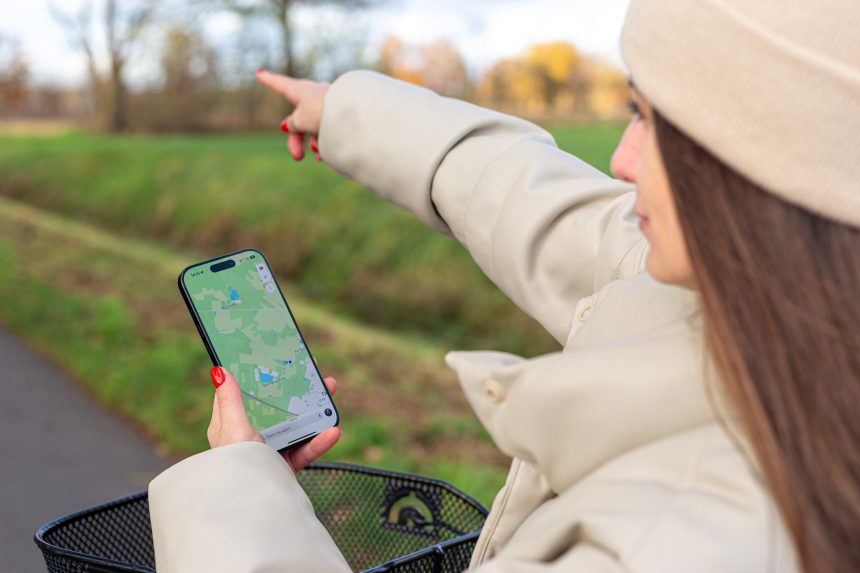
Aby zmierzyć trasę i odległość w Google Maps, skorzystaj z wbudowanej funkcji „Zmierz odległość”, dostępnej na komputerze oraz w aplikacjach mobilnych na Androidzie i iOS. Funkcja pozwala sprawdzić dystans w linii prostej oraz długość wielopunktowej trasy (np. biegu, spaceru czy objazdu).
- 1. Co dokładnie da się zmierzyć w Google Maps?
- 2. Jak zmierzyć odległość i trasę w Google Maps na komputerze (przeglądarka)?
- 3. Jak zmierzyć trasę i odległość w aplikacji Google Maps na Androidzie?
- 4. Jak zmierzyć odległość w Google Maps na iPhonie i iPadzie (iOS)?
- 5. Mierzenie powierzchni i obwodu (np. działki) w Google Maps na komputerze
- 6. Mierzenie trasy a klasyczne wyznaczanie drogi – różnice i kiedy co stosować
- 7. Praktyczne wskazówki i typowe zastosowania
- 8. Alternatywne narzędzia oparte o Google Maps
- 9. Najczęstsze problemy i ich rozwiązania
1. Co dokładnie da się zmierzyć w Google Maps?
W Mapach Google możesz wykonać trzy rodzaje pomiarów:
- zmierzyć odległość między dwoma punktami – w linii prostej (np. „z mojego domu do parku”);
- zmierzyć długość nieregularnej trasy – dodając kolejne punkty po drodze (np. planowany spacer po mieście);
- przybliżenie obwodu i powierzchni terenu – poprzez obrysowanie go kolejnymi punktami (np. działka, park – tylko w wersji webowej).
Uwaga: funkcja „Zmierz odległość” nie jest tym samym co klasyczne wyznaczanie trasy samochodem/pieszo – nie bierze pod uwagę zasad ruchu drogowego, zakazów skrętu itd., tylko liczy czystą długość odcinków między wskazanymi punktami.
2. Jak zmierzyć odległość i trasę w Google Maps na komputerze (przeglądarka)?
Instrukcja dotyczy klasycznej wersji Map Google w przeglądarce na komputerze (Chrome, Firefox itp.).

2.1. Przygotowanie
- Otwórz stronę Mapy Google (maps.google.com).
- Upewnij się, że nie korzystasz z uproszczonej wersji (oznaczonej ikoną błyskawicy w prawym dolnym rogu – w niej pomiar odległości jest niedostępny).
- Jeśli chcesz, wyszukaj miejsce startu w polu wyszukiwania (np. adres, nazwa miasta).
2.2. Pomiar prostej odległości między dwoma punktami
- Kliknij prawym przyciskiem myszy w miejscu, od którego chcesz zacząć pomiar (punkt A).
- Z menu kontekstowego wybierz „Zmierz odległość”.
- Kliknij lewym przyciskiem myszy w miejscu, do którego chcesz zmierzyć odległość (punkt B).
Na dole ekranu pojawi się okienko z łączną odległością w kilometrach (km) i milach (mi). Pomiędzy punktami zobaczysz prostą linię.
2.3. Pomiar wielopunktowej trasy (zakręty, objazdy, ścieżki)
Jeśli chcesz, aby pomiar odzwierciedlał rzeczywisty przebieg trasy (np. po chodnikach czy ścieżkach):



- Wykonaj kroki 1–2 powyżej (prawy przycisk → „Zmierz odległość”).
- Zamiast kliknąć tylko jeden punkt docelowy, klikaj kolejne miejsca na mapie, którymi ma przebiegać trasa (zakręty, zmiany kierunku).
- Z każdym nowym punktem trasa będzie „łamana”, a w okienku na dole długość będzie aktualizowana.
Możesz przesuwać punkty (kliknij i przeciągnij, aby dopasować trasę dokładniej) oraz usuwać wybrane punkty (kliknij, aby je skasować) – całkowita odległość przeliczy się automatycznie.
2.4. Jak zakończyć pomiar i go wyczyścić?
Aby zakończyć pomiar, kliknij na karcie u dołu „Zamknij” albo kliknij prawym przyciskiem w inne miejsce i wybierz „Wyczyść wynik pomiaru”. Aby zacząć od nowa, ponownie wybierz „Zmierz odległość” dla nowego punktu startowego.
3. Jak zmierzyć trasę i odległość w aplikacji Google Maps na Androidzie?
Instrukcja dotyczy telefonów i tabletów z Androidem z zainstalowaną aplikacją Mapy Google.
3.1. Przygotowanie
- Otwórz aplikację Mapy Google na urządzeniu z Androidem.
- Upewnij się, że masz połączenie z internetem i aktualną wersję aplikacji (w starszych wersjach nazwy opcji mogą się nieco różnić).
3.2. Ustawienie punktu początkowego
- Na mapie naciśnij i przytrzymaj miejsce, od którego chcesz liczyć odległość (ważne: nie może to być gotowa ikona miejsca, tylko „puste” tło mapy).
- Pojawi się czerwona pinezka w tym miejscu.
- Na dole ekranu wyświetli się karta z nazwą/oznaczeniem miejsca – dotknij ją.
3.3. Uruchomienie funkcji „Zmierz odległość”
- W informacji o miejscu przewiń w dół (jeśli trzeba) i wybierz opcję „Zmierz odległość”.
- Zamiast czerwonej pinezki zobaczysz biały punkt/czarny okrąg, a na dole pojawi się licznik odległości.
3.4. Dodawanie punktu docelowego i kolejnych punktów trasy
- Przesuń mapę tak, aby czarny okrąg (celownik na środku ekranu) znalazł się nad drugim punktem trasy.
- W prawym dolnym rogu ekranu dotknij przycisku „Dodaj”.
- Na dole ekranu zobaczysz aktualną łączną odległość w kilometrach i milach.
Aby zmierzyć dłuższą, nieregularną trasę, przesuwaj stopniowo mapę po planowanym przebiegu i za każdym załamaniem trasy naciskaj „Dodaj”, aby wstawić kolejne punkty.



3.5. Poprawki, cofanie i czyszczenie pomiaru
Masz kilka możliwości kontroli trasy:
- Cofnięcie ostatniego punktu – dotknij „Cofnij” w prawym górnym rogu (lub w pasku opcji, zależnie od wersji aplikacji);
- Wyczyszczenie wszystkich punktów – dotknij ikony Więcej (⋮) w prawym górnym rogu, a następnie wybierz „Wyczyść”;
- Zakończenie pomiaru – dotknij strzałki wstecz w lewym górnym rogu, aby wrócić do zwykłego widoku mapy.
4. Jak zmierzyć odległość w Google Maps na iPhonie i iPadzie (iOS)?
Interfejs w iOS jest bardzo podobny do Androida; funkcja „Zmierz odległość” działa na tej samej zasadzie.
4.1. Ustawienie punktu początkowego
- Otwórz aplikację Mapy Google na swoim iPhonie lub iPadzie.
- Dotknij i przytrzymaj miejsce na mapie, od którego chcesz zacząć pomiar – pojawi się czerwona pinezka.
- Na dole ekranu pojawi się karta z informacjami o miejscu – dotknij nazwy miejsca.
4.2. Włączenie „Zmierz odległość”
- W szczegółach miejsca znajdź opcję „Zmierz odległość” i dotknij ją.
- Na środku mapy pojawi się ruchomy znacznik (celownik), a pierwszy punkt zostanie połączony linią z kolejnymi.
4.3. Dodawanie kolejnych punktów i odczyt wyniku
- Przesuwaj mapę, tak aby celownik trafił w drugi punkt trasy.
- Dotknij przycisku „Dodaj”.
- Powtarzaj czynność dla kolejnych zakrętów i zmian kierunku trasy.
- Łączna odległość będzie cały czas widoczna na dole ekranu i aktualizowana na bieżąco.
4.4. Cofanie i czyszczenie pomiaru
- Usuń ostatni punkt – użyj opcji „Cofnij”;
- Wyczyść cały pomiar – wejdź w menu (⋯/Więcej) w prawym górnym rogu i wybierz „Wyczyść”;
- Zakończ pomiar – dotknij strzałki w lewo w lewym górnym rogu.
5. Mierzenie powierzchni i obwodu (np. działki) w Google Maps na komputerze
Choć Mapy Google nie mają osobnego przycisku „zmierz powierzchnię”, funkcja „Zmierz odległość” umożliwia przybliżone obliczenie obwodu i powierzchni obszaru przez jego obrysowanie.
5.1. Jak to zrobić krok po kroku?
- Otwórz Mapy Google w przeglądarce na komputerze.
- Zbliż mapę na interesujący cię teren (np. działka, park).
- Kliknij prawym przyciskiem myszy w jednym z narożników obszaru i wybierz „Zmierz odległość”.
- Klikaj kolejne narożniki lub punkty wzdłuż granicy obszaru, aby go obrysować.
- Na końcu kliknij ponownie pierwszy punkt, by zamknąć kształt.
Po zamknięciu figury Mapy Google wyświetlą łączną długość obwodu, a w nowszych wersjach webowych mogą również pokazać powierzchnię zaznaczonego obszaru.
W razie pomyłki kliknij punkt, który chcesz usunąć, lub przeciągnij go, aby doprecyzować granicę obszaru.
6. Mierzenie trasy a klasyczne wyznaczanie drogi – różnice i kiedy co stosować
Warto rozróżnić dwie funkcje Map Google:
| Funkcja | Do czego służy? | Jak liczy odległość? |
|---|---|---|
| Wyznaczanie trasy (Nawigacja) | Dojazd samochodem, komunikacją, pieszo, rowerem itd. | Uwzględnia drogi, zakazy, korki, typ transportu |
| Zmierz odległość | Dokładny pomiar długości w linii prostej lub własnej trasy | Liczy sumę odcinków między wskazanymi punktami |
Kiedy użyć „Zmierz odległość”? Sprawdź te typowe sytuacje:
- gdy chcesz wiedzieć, ile rzeczywistego dystansu pokonasz po własnej, niestandardowej trasie (np. bieganie po parku, obejście jeziora),
- gdy planujesz marszobieg, trening, rajd rowerowy i chcesz dopasować długość do swoich możliwości,
- gdy chcesz w przybliżeniu sprawdzić odległość w linii prostej (np. między dwoma miastami czy charakterystycznymi punktami).
Kiedy lepiej użyć „Wyznacz trasę / Dojazd”? Oto wskazówki:
- gdy interesuje cię czas dojazdu,
- gdy potrzebujesz nawigacji zakręt po zakręcie,
- gdy zależy ci na uwzględnieniu ruchu drogowego, korków i alternatywnych tras.
7. Praktyczne wskazówki i typowe zastosowania
7.1. Planowanie spaceru, biegu lub wycieczki rowerowej
Skorzystaj z poniższych podpowiedzi, aby szybciej uzyskać dokładny wynik:
- na komputerze: w przybliżeniu „po trasie” klikaj kolejne punkty, starając się iść ścieżkami i chodnikami,
- na telefonie: przesuwaj mapę i dodawaj punkty mniej więcej co zakręt/zmianę kierunku,
- dzięki temu zobaczysz dokładną długość treningu zanim go rozpoczniesz.
7.2. Sprawdzanie, ile kilometrów przebyłeś
Google Maps w pewnym zakresie pokazuje historię lokalizacji i podróży, ale jeśli chcesz ręcznie odtworzyć trasę (np. z pamięci lub szkicu), postępuj tak:
- włącz „Zmierz odległość”,
- odtwórz przebieg trasy, klikając kolejne miejsca, którymi szedłeś/jechałeś,
- odczytaj łączną długość.
To rozwiązanie jest przydatne, gdy np. nie włączyłeś wcześniej aplikacji do śledzenia aktywności.
7.3. Sprawdzanie „czy się opłaca iść pieszo”
Zmierz odległość między punktem startu a celem, a następnie – znając swój średni tempo marszu (np. 5 km/h) – oszacuj czas dojścia. Przykład: 2 km to około 25–30 minut spaceru.
7.4. Mierzenie działki / pola
W trybie przeglądarkowym obrysuj działkę i odczytaj obwód oraz – w nowszych wersjach – pole powierzchni. To wartości przybliżone, ale zwykle wystarczające do wstępnych szacunków.
8. Alternatywne narzędzia oparte o Google Maps
Poza wbudowaną funkcją w Mapach Google istnieją proste kalkulatory online, które korzystają z tych samych danych mapowych, ale oferują inny interfejs pomiaru. W typowym kalkulatorze zrobisz to tak:
- ustawiasz pierwszy punkt,
- dodajesz kolejne kliknięciami,
- narzędzie wylicza odległość i często także powierzchnię,
- możesz usuwać pojedyncze znaczniki lub czyścić mapę jednym kliknięciem.
Takie narzędzia są wygodne do częstych pomiarów oraz przygotowywania zrzutów ekranu do publikacji.
9. Najczęstsze problemy i ich rozwiązania
1) Nie widzę opcji „Zmierz odległość” po kliknięciu prawym przyciskiem myszy (na komputerze).
Najpewniej korzystasz z uproszczonej wersji Map Google (ikona błyskawicy). Przełącz się na pełną wersję, włącz JavaScript i odśwież stronę.
2) Po dotknięciu miejsca na telefonie widzę tylko „Trasa”, „Rozpocznij”.
Upewnij się, że dotykasz „pustej” części mapy, a nie gotowej ikony miejsca (POI). Wtedy pojawi się opcja „Zmierz odległość”.
3) Trasa wychodzi „za krótka” względem tego, co pokazują inne aplikacje sportowe.
„Zmierz odległość” liczy odcinki dokładnie między wskazanymi punktami. Gdy dodasz ich zbyt mało, narzędzie „prostuje” zakręty. Im więcej punktów dodasz, tym wynik będzie dokładniejszy (kosztem wolniejszego rysowania).
4) Chcę mierzyć po współrzędnych GPS.
Wpisz współrzędne w wyszukiwarkę, ustaw tam pierwszy punkt, a następnie użyj „Zmierz odległość”. To ułatwia pomiary między punktami pomiarowymi, masztami czy innymi punktami terenowymi.