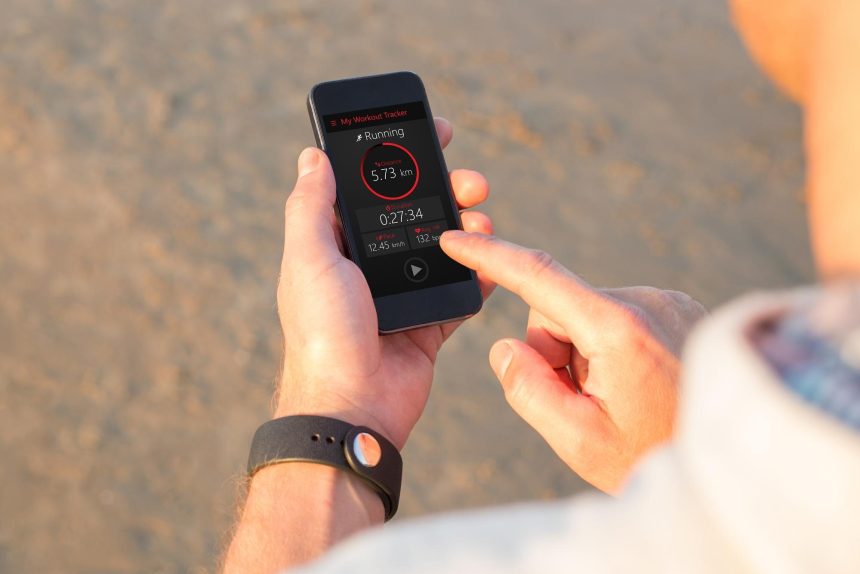
iPhone i Apple Watch mają wbudowane funkcje liczenia kroków — nie potrzebujesz żadnego dodatkowego sprzętu. Wystarczy poprawnie włączyć śledzenie ruchu, nadać uprawnienia aplikacjom i umieć odczytać dane w Zdrowiu oraz na tarczy zegarka.
- 1. Jak iPhone liczy kroki – co warto wiedzieć
- 2. Włączenie liczenia kroków na iPhonie – krok po kroku
- 3. Jak sprawdzić liczbę kroków na iPhonie (aplikacja Zdrowie)
- 4. Liczenie kroków bez Apple Watcha – co trzeba spełnić
- 5. Jak Apple Watch liczy kroki i współpracuje z iPhonem
- 6. Jak sprawdzić kroki na Apple Watchu (bez „krokomierza” na tarczy)
- 7. Jak wyświetlić kroki na tarczy Apple Watcha (krokomierz na tarczy)
- 8. Aplikacje zewnętrzne – dokładniejszy i wygodniejszy krokomierz
- 9. Jak włączyć informację o liczbie kroków na tarczy – instrukcja „krok po kroku” (VoiceOver + Pedometer++)
- 10. Typowe problemy z krokomierzem na iPhonie i Apple Watchu
- 11. Praktyczne wskazówki, jak „wycisnąć” maksimum z krokomierza
Poniżej znajdziesz kompletne, gotowe do publikacji kompendium dla polskiej strony o internecie i nowych technologiach.
1. Jak iPhone liczy kroki – co warto wiedzieć
iPhone liczy kroki za pomocą akcelerometru i koprocesora ruchu (seria M). System wykrywa rytmiczne wstrząsy i wahania telefonu podczas chodzenia i na tej podstawie zlicza kroki.
Najważniejsze cechy:


- Działa bez Apple Watcha – wystarczy mieć iPhone’a przy sobie;
- Nie wymaga internetu – zliczanie odbywa się lokalnie, ale musi być włączone śledzenie kondycji;
- Dane trafiają do Zdrowia – zapis jako „Kroki”.
2. Włączenie liczenia kroków na iPhonie – krok po kroku
Żeby iPhone liczył kroki, musi być włączone Śledzenie kondycji (Ruch i fitness) oraz zgoda dla aplikacji Zdrowie. Bez tego iPhone nie zapisze żadnych kroków, nawet jeśli czujniki działają.
2.1. Włącz „Ruch i fitness” w ustawieniach prywatności
Wykonaj poniższe kroki, aby aktywować systemowe śledzenie ruchu na iPhonie:



- Otwórz Ustawienia.
- Wejdź w Prywatność i bezpieczeństwo (lub „Prywatność” w starszych iOS).
- Wybierz Ruch i fitness.
- Włącz przełącznik Śledzenie kondycji (czasem opisany jako „Ruch i fitness”).
- Poniżej upewnij się, że włączone jest Zdrowie oraz inne aplikacje, z których chcesz korzystać (np. krokomierz, aplikacja fitness).
2.2. Sprawdź uprawnienia aplikacji Zdrowie
Upewnij się, że Zdrowie ma prawo do odczytu i zapisu danych o krokach:
- Otwórz Ustawienia.
- Przewiń do Zdrowie i stuknij.
- Wybierz Dostęp do danych i urządzenia (nazwa może się różnić w zależności od wersji iOS).
- W sekcji „Dane” sprawdź, czy Kroki są włączone do odczytu/zapisu dla wybranych aplikacji (Apple Watch, aplikacje krokomierza itp.).
3. Jak sprawdzić liczbę kroków na iPhonie (aplikacja Zdrowie)
3.1. Podstawowy podgląd kroków
Przejdź do widoku kroków w Zdrowiu:
- Otwórz aplikację Zdrowie na iPhonie.
- Na dole wybierz kartę Przeglądaj.
- Wejdź w kategorię Aktywność.
- Z listy wybierz Kroki.
Zobaczysz liczbę kroków z dzisiejszego dnia oraz wykres aktywności z ostatnich dni/tygodni/miesięcy. Możesz zmieniać zakres (dzień/tydzień/miesiąc/rok), aby analizować nawyki ruchowe.
3.2. Dodanie „Kroków” do ulubionych w Zdrowiu
W ekranie „Kroki” stuknij Dodaj do Ulubionych (gwiazdka) — od tej chwili „Kroki” będą widoczne na głównym ekranie aplikacji Zdrowie.



4. Liczenie kroków bez Apple Watcha – co trzeba spełnić
iPhone sam w sobie jest pełnoprawnym krokomierzem.
Warunki poprawnego działania:
- telefon musi być fizycznie z tobą podczas chodzenia — w kieszeni, torebce, na pasku itp.,
- śledzenie kondycji włączone w ustawieniach (Ruch i fitness),
- aplikacja Zdrowie ma uprawnienia do zapisu kroków,
- tryb niskiego zużycia energii nie powinien stale blokować działania czujników (wyłącz go, jeśli kroki przestają się naliczać).
5. Jak Apple Watch liczy kroki i współpracuje z iPhonem
Apple Watch ma własne czujniki ruchu i sam liczy kroki. Dane są następnie synchronizowane z iPhonem i zapisywane w aplikacji Zdrowie oraz Aktywność.
Współpraca wygląda tak:
- Zegarek liczy kroki niezależnie – działa nawet wtedy, gdy iPhone jest poza zasięgiem;
- Fuzja danych i usuwanie duplikatów – iPhone i Apple Watch mogą liczyć równolegle, a system łączy pomiary i zapisuje możliwie najdokładniejszy wynik;
- Widoczność na zegarku – kroki są w aplikacji Aktywność lub w komplikacjach wspieranych przez zewnętrzne aplikacje; systemowo brak prostego licznika kroków na tarczy.
6. Jak sprawdzić kroki na Apple Watchu (bez „krokomierza” na tarczy)
6.1. W aplikacji Aktywność na zegarku
Aby szybko zobaczyć dzienne kroki na zegarku:
- Naciśnij koronkę Digital Crown.
- Otwórz aplikację Aktywność.
- Przewiń ekran do widoku ze szczegółową liczbą kroków z danego dnia.
To najbardziej wiarygodne źródło danych na samym zegarku.
6.2. Przez komplikację „Aktywność”
Możesz też dodać komplikację z pierścieniami i przejść do kroków jednym stuknięciem:
- Edytuj tarczę zegarka (przytrzymaj tarczę, wybierz Edytuj).
- W jednym z pól komplikacji ustaw Aktywność (ikona trzech kolorowych pierścieni).
- Na tarczy będzie widoczny postęp pierścieni (ruch, ćwiczenia, stanie).
- Stuknij komplikację Aktywność, a w widoku szczegółowym zobaczysz także liczbę kroków.
To kompromis: szybki dostęp do kroków jednym stuknięciem, choć kroki nie są stale pokazane wprost na tarczy.
6.3. Zapytywanie Siri
Na Apple Watchu możesz też zapytać głosowo:
Hej Siri, ile zrobiłem dziś kroków?
Siri odczyta bieżącą wartość na podstawie danych z aplikacji Zdrowie/Aktywność.
7. Jak wyświetlić kroki na tarczy Apple Watcha (krokomierz na tarczy)
Systemowo Apple nie pozwala na bezpośrednie wyświetlenie prostego licznika kroków jako komplikacji (stan na dziś: potrzebne są aplikacje zewnętrzne).
Masz trzy podejścia:
- Wbudowana komplikacja Aktywność – obejście opisane wyżej zapewnia szybki dostęp do kroków po stuknięciu;
- Aplikacje zewnętrzne – np. Pedometer++ lub HealthFace dodają komplikacje z liczbą kroków bezpośrednio na tarczy;
- Podgląd w samej aplikacji – wyświetlanie kroków w aplikacji na zegarku/telefonie bez komplikacji.
8. Aplikacje zewnętrzne – dokładniejszy i wygodniejszy krokomierz
8.1. Pedometer++ – najpopularniejszy „krokomierz” na Apple Watchu
Pedometer++ to darmowa aplikacja, która zlicza kroki z czujników iPhone’a/Apple Watcha i udostępnia komplikacje na tarcze, w tym takie, które pokazują bieżącą liczbę kroków oraz postęp względem celu.
8.1.1. Instalacja Pedometer++ i nadanie uprawnień
Skonfiguruj Pedometer++ w trzech krokach:
- Zainstaluj Pedometer++ z App Store na iPhonie (oraz na Apple Watchu, jeśli nie zainstaluje się automatycznie).
- Przy pierwszym uruchomieniu nadaj dostęp do danych Zdrowie (Kroki, Dystans chodu/biegu) oraz włącz Ruch i fitness, jeśli zostaniesz o to poproszony.
- Potwierdź zgody — bez nich kroki nie będą zliczane ani widoczne na tarczy.
8.1.2. Dodanie Pedometer++ jako komplikacji na tarczę
Poniżej konfiguracja komplikacji (działa z VoiceOver i bez niego):
- Aktywuj ekran Apple Watch (unieś nadgarstek lub stuknij ekran).
- Przytrzymaj tarczę zegarka, aż pojawi się tryb edycji.
- Wybierz Dostosuj / Edytuj.
- Przesuń palcem w lewo/prawo (lub obróć koronkę), aż znajdziesz sekcję Komplikacje.
- Stuknij w pole komplikacji, w którym chcesz mieć kroki (małe, duże, narożne — zależnie od tarczy).
- Z listy komplikacji wybierz Pedometer++.
- Wybierz wariant „Steps” lub „Progress and Steps”.
- Zatwierdź wybór i wyjdź z edycji (naciśnij koronkę Digital Crown).
Od tej chwili na tarczy zobaczysz liczbę kroków z danego dnia, a stuknięcie komplikacji otworzy pełny widok Pedometer++ na zegarku.
8.2. HealthFace – dowolne dane Zdrowia na tarczy (w tym kroki)
HealthFace (aplikacja płatna) pozwala budować własne komplikacje oparte na danych z Apple Health, w tym m.in.:
- kroki,
- dystans,
- kalorie aktywne,
- czas stania.
Konfiguracja wygląda następująco:
- Instalacja aplikacji na iPhonie i zegarku.
- Nadanie dostępu do danych Zdrowie (Kroki).
- Skonfigurowanie komplikacji w aplikacji (wybór danych do wyświetlenia).
- Dodanie komplikacji HealthFace do tarczy Apple Watch (jak w przypadku Pedometer++).
Zaletą jest duża elastyczność — możesz mieć np. kroki i dystans w jednej komplikacji.
8.3. Inne aplikacje krokomierza z App Store
Popularne są również rozwiązania takie jak Krokomierz i Licznik Kroków oraz Licznik Kroków: Krokomierz — proste w obsłudze, z czytelnymi wykresami dziennymi i wsparciem Zdrowia.
Większość z nich:
- korzysta z systemowego silnika „Ruch i fitness”,
- zapisuje dane do aplikacji Zdrowie,
- w wersjach z obsługą Apple Watcha — oferuje komplikacje z krokami na tarczy (sprawdź opis w App Store).
9. Jak włączyć informację o liczbie kroków na tarczy – instrukcja „krok po kroku” (VoiceOver + Pedometer++)
Poniższa instrukcja sprawdzi się zarówno dla osób widzących, jak i korzystających z VoiceOver:
- Upewnij się, że na iPhonie masz zainstalowany Pedometer++, a aplikacja jest również na Apple Watchu (automatycznie lub z poziomu aplikacji Zegarek).
- Aktywuj ekran Apple Watch.
- Przytrzymaj palec na tarczy, aż pojawi się ekran wyboru tarczy.
- Wybierz tarczę, którą chcesz edytować (np. Modułowa, Infograf, Aktywność).
- Stuknij Edytuj / Dostosuj.
- Przesuń palcem w lewo/prawo, aż trafisz do sekcji Komplikacje.
- Stuknij w interesujące cię pole komplikacji.
- Obracając koronką lub przesuwając palcem, przewiń listę do pozycji Pedometer++.
- Wybierz wariant „Progress and Steps” (lub podobny, który wyświetla kroki).
- Zatwierdź (naciśnij koronkę Digital Crown, aż wrócisz do tarczy).
Po tych czynnościach na tarczy zobaczysz aktualną liczbę kroków, a dotknięcie komplikacji otworzy widok szczegółowy z wykresem i procentem realizacji celu.
10. Typowe problemy z krokomierzem na iPhonie i Apple Watchu
10.1. iPhone nie liczy kroków
Najczęstsze przyczyny:
- wyłączone Śledzenie kondycji (Ruch i fitness),
- brak uprawnień dla aplikacji Zdrowie lub krokomierzy zewnętrznych,
- starsza wersja iOS z błędem — warto wykonać aktualizację,
- włączony skrajny tryb oszczędzania energii, który ogranicza działanie czujników,
- rzadziej — uszkodzony akcelerometr (konieczna diagnoza serwisowa).
Rozwiązania:
- włącz Śledzenie kondycji (Ustawienia → Prywatność i bezpieczeństwo → Ruch i fitness),
- sprawdź dostęp aplikacji Zdrowie do pozycji „Kroki”,
- zaktualizuj system iOS do najnowszej wersji,
- uruchom ponownie iPhone’a,
- jeśli problem utrzymuje się — skontaktuj się z serwisem (możliwa usterka sprzętowa).
10.2. Kroki na zegarku różnią się od kroków na telefonie
Różnice wynikają m.in. z tego, że iPhone bywa odkładany, a Apple Watch jest stale na nadgarstku, oraz z odmiennych algorytmów i momentów synchronizacji. Najpewniejszym punktem odniesienia jest łączny wynik w aplikacji Zdrowie na iPhonie, która zbiera dane ze wszystkich źródeł.
11. Praktyczne wskazówki, jak „wycisnąć” maksimum z krokomierza
Aby skutecznie budować nawyk ruchu, zastosuj te proste zasady:
- ustal dzienny cel kroków — w Pedometer++ możesz np. ustawić 8 000–10 000 i śledzić progres w komplikacji na tarczy,
- jeśli pracujesz przy komputerze, włącz przypomnienia o ruchu — systemowa Aktywność podpowiada, kiedy wstać i się poruszać,
- analizuj historię w aplikacji Zdrowie — wyłapiesz dni z najmniejszą liczbą kroków i świadomie je „podbijesz”,
- dla pełniejszego obrazu połącz kroki z dystansem chodu/biegu i kaloriami aktywnymi — wszystko znajdziesz w kategorii Aktywność w Zdrowiu.