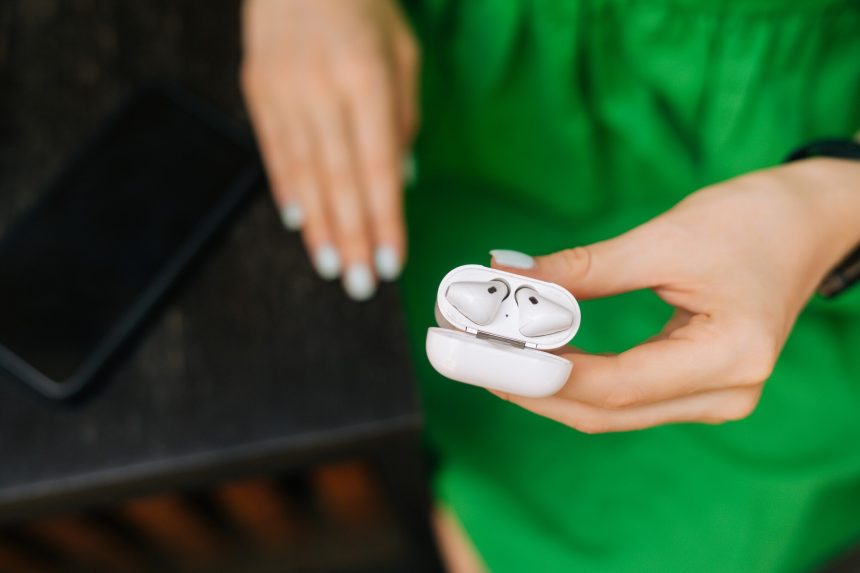
Najwięcej zyskasz, łącząc dobre dopasowanie AirPods do ucha, prawidłowe ustawienia w iPhonie/Macu/Androidzie oraz kilka kluczowych trików dla mikrofonu i redukcji szumów. Ten poradnik „krok po kroku” możesz od razu opublikować na stronie.
- 1. Od czego zacząć? Diagnoza w 3 krokach
- 2. Podstawy – ładowanie, czystość, połączenie
- 3. Ustawienia w iPhonie – jak poprawić dźwięk muzyki
- 4. iOS – ustawienia dostępności, które realnie poprawiają dźwięk
- 5. Specjalnie dla AirPods Pro – ANC, tryb transparentny, test dopasowania
- 6. Mac – jak poprawić dźwięk i jakość rozmów
- 7. Android i Windows – na co zwrócić uwagę
- 8. Typowe problemy z dźwiękiem w AirPods i szybkie rozwiązania
- 9. Jak poprawić jakość rozmów głosowych
- 10. 7 szybkich trików na lepszy dźwięk AirPods (checklista do artykułu)
1. Od czego zacząć? Diagnoza w 3 krokach
Zanim wejdziesz w ustawienia, wykonaj te trzy proste kroki:
- Sprawdź poziom naładowania AirPods – niska bateria potrafi pogorszyć jakość dźwięku i stabilność połączenia.
- Oceń dopasowanie słuchawek do uszu – zbyt luźne lub zbyt mocno wciśnięte AirPods (szczególnie Pro) oznaczają gorszy bas, mniej wyraźne dialogi i słabszą ANC.
- Ustal, gdzie jest problem – czy dotyczy muzyki, połączenia Bluetooth, czy mikrofonu.
Pomocniczo rozpoznaj objawy i dopasuj działania:
- muzyka brzmi płasko lub cicho – sprawdź dopasowanie, ustawienia audio oraz EQ;
- dźwięk przerywa („rwie”) – sprawdź zasięg, zakłócenia i stabilność Bluetooth;
- rozmówcy słabo cię słyszą – zweryfikuj mikrofon, hałas otoczenia i ustawienia wejścia.
2. Podstawy – ładowanie, czystość, połączenie
2.1. Naładowanie słuchawek i etui
Upewnij się, że obie słuchawki i etui są naładowane – słaba bateria może obniżyć jakość dźwięku lub powodować przerwy.


Aby sprawdzić poziom baterii na iPhonie: włóż słuchawki do etui, a następnie otwórz etui blisko iPhone’a – na ekranie pojawi się okienko z poziomem naładowania każdej słuchawki i etui.
2.2. Czyszczenie – tania poprawa jakości
Brud w siatce głośnika łatwo tłumi dźwięk, szczególnie wysokie tony i głośność jednej słuchawki. Regularne czyszczenie realnie podnosi jakość odsłuchu.



Jak bezpiecznie czyścić AirPods:
- użyj bawełnianych wacików lub miękkiej ściereczki z mikrofibry, nieostrych i suchych,
- delikatnie przetrzyj siatkę głośnika i otwory mikrofonu,
- nie używaj ostrych narzędzi ani alkoholu – możesz uszkodzić membrany.
2.3. Stabilne połączenie Bluetooth
Jeśli dźwięk przerywa, zastosuj te proste kroki:
- unikaj grubych ścian, metalu i silnych źródeł zakłóceń między telefonem a słuchawkami (router Wi‑Fi, inne urządzenia Bluetooth),
- wyłącz i ponownie włącz Bluetooth w telefonie,
- rozłącz i sparuj AirPods ponownie,
- włącz tryb samolotowy na kilka sekund, a potem wyłącz.
3. Ustawienia w iPhonie – jak poprawić dźwięk muzyki
3.1. Equalizer (EQ) w Apple Music i innych aplikacjach
Dobrze ustawiony EQ potrafi diametralnie zmienić wrażenia – w Apple Music przejdź: Ustawienia → Muzyka → EQ i wybierz profil pasujący do twoich preferencji (np. „Wzmocnienie basów”, „Płasko”, „Akustyczna”).
W innych aplikacjach (Spotify, Tidal, YouTube Music) znajdź sekcję Jakość dźwięku lub Equalizer i dostosuj krzywą do własnego gustu.



Dodatkowo możesz użyć aplikacji do poprawy jakości dźwięku oferujących bardziej zaawansowane ustawienia EQ i efekty (surround, podbicie dialogów).
3.2. Głośność i ograniczenia głośności
Jeśli AirPods grają za cicho, najpierw sprawdź głośność z trzech miejsc:
- gest na słuchawkach – na nowszych AirPods przesuń palcem po końcówce, aby zmieniać głośność,
- Siri – powiedz „hej Siri, zwiększ głośność” lub „ustaw głośność na 70%”,
- Centrum sterowania – wysuń z prawego górnego rogu (lub od dołu na starszych iPhone’ach) i przesuń suwak głośności.
Następnie sprawdź, czy nie masz aktywnego ograniczenia głośności – w Ustawieniach (Dźwięki/Heath audio) wyłącz limity, jeśli chcesz pełną głośność.
4. iOS – ustawienia dostępności, które realnie poprawiają dźwięk
W sekcji Dostępność Apple ukrywa narzędzia, które potrafią wyraźnie poprawić czytelność dźwięku.
4.1. Balans między lewą i prawą słuchawką
Gdy jedna słuchawka AirPods gra ciszej, wejdź w: Ustawienia → Dostępność → Dźwięk/wizualne, a następnie ustaw suwak Wyrównanie idealnie na środek; jeśli jedno ucho słyszy gorzej, przesuń balans w odpowiednią stronę.
4.2. Mono / stereo
Włączenie Mono audio łączy kanały i może pogorszyć wrażenia przestrzenne – w Ustawienia → Dostępność → Dźwięk/wizualne upewnij się, że Mono audio jest wyłączone, jeśli chcesz pełne stereo.
4.3. Dopasowanie słuchawek (Headphone Accommodations)
Dla AirPods Pro i nowszych: wejdź w Ustawienia → Dostępność → Dźwięk/wizualne → Dopasowanie słuchawek, włącz funkcję i dobierz preferencje.
Skonfiguruj te elementy, aby wyostrzyć dialogi i ciche dźwięki:
- ustaw strojenie dźwięku (więcej tonów wysokich lub średnich),
- włącz wzmocnienie cichych dźwięków,
- włącz wyostrzenie mowy.
To ustawienie potrafi znacząco poprawić czytelność filmów, podcastów i rozmów.
5. Specjalnie dla AirPods Pro – ANC, tryb transparentny, test dopasowania
5.1. Test dopasowania końcówek (Ear Tip Fit Test)
Dobrze dobrane silikonowe końcówki to podstawa komfortu i brzmienia:
- przejdź do Ustawienia → Bluetooth,
- kliknij ikonę „i” przy połączonych AirPods Pro,
- wybierz Test załączników / Ear Tip Fit Test i wykonaj wskazówki.
Jeśli test pokazuje słabe uszczelnienie, zmień rozmiar końcówki (S/M/L). Lepsze uszczelnienie:
- podbija bas,
- wzmacnia skuteczność ANC,
- stabilizuje słuchawkę w uchu.
5.2. Wykorzystanie trybów ANC i trybu transparentnego
Aktywna redukcja hałasu (ANC) najlepiej sprawdza się w hałaśliwych miejscach i pomaga wyłapać detale; tryb transparentny jest idealny do miasta i rozmów, gdy chcesz słyszeć otoczenie.
Przy mocnym hałasie w tle możesz poprawić zrozumiałość rozmów, wyłączając dźwięk przestrzenny dla rozmów i muzyki, jeśli rozprasza. Zrobisz to w Centrum sterowania – przytrzymaj suwak głośności i wybierz ustawienia dźwięku przestrzennego.
6. Mac – jak poprawić dźwięk i jakość rozmów
Na Macu, gdy mikrofon AirPods jest aktywny, system używa innego kodeka – dźwięk odtwarzania może brzmieć bardziej „telefonicznie”.
6.1. Poprawa jakości odtwarzania
Jeśli słuchasz muzyki i nie używasz mikrofonu:
- otwórz Ustawienia dźwięku na Macu,
- przejdź do sekcji Wyjście i Wejście,
- w zakładce Wejście wybierz inny mikrofon niż AirPods (np. wbudowany w Maca).
Gdy AirPods przestaną być wybranym mikrofonem, macOS przełączy się na lepszy kodek audio i jakość dźwięku natychmiast się poprawi.
Jeśli nie masz innego wejścia, zamknij aplikacje mogące korzystać z mikrofonu (Teams, Zoom, komunikatory) – po chwili AirPods przełączą się na tryb lepszej jakości audio.
6.2. Ustawienia mikrofonu do rozmów
W rozmowach (Zoom, Teams, FaceTime) dobierz konfigurację do priorytetów:
- Wygoda – wybierz AirPods jako mikrofon i głośniki w ustawieniach aplikacji;
- Maksymalna jakość muzyki – do rozmów użyj mikrofonu laptopa lub zewnętrznego, a AirPods ustaw tylko jako wyjście audio;
- Szybki powrót do jakości – po rozmowie wróć do konfiguracji z punktu 6.1, aby odblokować lepszy kodek.
7. Android i Windows – na co zwrócić uwagę
AirPods współpracują z Androidem i Windows, choć część funkcji Apple jest niedostępna. Oto ustawienia warte sprawdzenia:
- sprawdź ustawienia dźwięku w systemie – upewnij się, że AirPods są poprawnie sparowane i wybrane jako główne urządzenie audio,
- wyłącz zbędne efekty dźwiękowe, które mogą tłumić lub zniekształcać dźwięk (systemowe ulepszenia, „virtual surround” itp.),
- skorzystaj z equalizera w odtwarzaczu muzyki i dostosuj brzmienie do własnych preferencji,
- na Androidzie wyłącz tryby oszczędzania energii, które mogą obniżać jakość połączenia Bluetooth,
- aktualizuj system oraz firmware AirPods – lepsza zgodność to stabilniejsze połączenie.
8. Typowe problemy z dźwiękiem w AirPods i szybkie rozwiązania
8.1. Jedna słuchawka AirPods gra ciszej
Najczęstsze przyczyny i działania naprawcze:
- brud w siatce głośnika – wykonaj dokładne, delikatne czyszczenie wacikiem,
- zły balans audio – w Ustawienia → Dostępność → Dźwięk/wizualne → Wyrównanie ustaw suwak na środek,
- nierówny poziom baterii – sprawdź i doładuj obie słuchawki,
- błąd oprogramowania – zresetuj AirPods (przytrzymaj przycisk na etui ok. 15 s, aż dioda zmieni kolor na bursztynowy, potem biały), a następnie sparuj ponownie,
- jeśli problem wraca – skontaktuj się z serwisem Apple.
8.2. AirPods grają ogólnie za cicho
Sprawdź te ustawienia krok po kroku:
- czy nie jest włączony limit głośności w systemie,
- główny suwak głośności w Centrum sterowania,
- czy Mono audio jest wyłączone,
- preset EQ – niektóre profile potrafią znacząco ściszyć dźwięk.
8.3. Dźwięk jest „płaski”, mało basu
Dla AirPods Pro zastosuj te działania:
- użyj testu dopasowania końcówek i zmień rozmiar końcówek na lepiej uszczelniające ucho,
- włącz lub dostosuj Dopasowanie słuchawek w Dostępności, podbijając niskie i średnie tony,
- sprawdź EQ – wybierz profil z lekkim podbiciem basu.
9. Jak poprawić jakość rozmów głosowych
W rozmowach liczy się zarówno to, jak ty słyszysz, jak i jak słyszą ciebie. Dobre ustawienia potrafią radykalnie podnieść zrozumiałość mowy.
9.1. Lepsza słyszalność rozmówcy
W głośnym otoczeniu skorzystaj z poniższych rozwiązań:
- włącz ANC, aby tło mniej cię rozpraszało,
- dostosuj ustawienia w Dopasowaniu słuchawek, by wzmocnić tony mowy i ciche dźwięki,
- jeśli dźwięk jest zbyt „przestrzenny”, rozważ wyłączenie dźwięku przestrzennego.
9.2. Lepszy mikrofon – żeby rozmówcy słyszeli cię wyraźniej
Stosuj te praktyczne wskazówki:
- pozycja i otoczenie – mów w stronę telefonu i unikaj silnego wiatru;
- odsłoń mikrofony – nie zasłaniaj słuchawek włosami, czapką czy kapturem;
- ustawienia w aplikacjach – wybierz AirPods jako mikrofon i sprawdź, czy nie działają zbyt agresywne filtry hałasu;
- macOS a kodek – na Macu w czasie rozmowy jakość muzyki może spaść; to normalne zachowanie systemu.
10. 7 szybkich trików na lepszy dźwięk AirPods (checklista do artykułu)
Możesz wykorzystać tę listę jako wyróżniony box w poradniku:
- Zadbaj o naładowanie słuchawek i etui – niski poziom baterii = gorszy dźwięk i stabilność.
- Regularnie czyść siatki głośników i mikrofony bawełnianym wacikiem.
- Dla AirPods Pro wykonaj test dopasowania końcówek i zmień rozmiar, jeśli trzeba.
- Zmień EQ w odtwarzaczu muzyki – dobierz profil do tego, czego słuchasz.
- Sprawdź balans audio i Mono audio w Ustawienia → Dostępność → Dźwięk/wizualne.
- Na Macu, gdy chcesz lepszy dźwięk muzyki, wybierz inny mikrofon niż AirPods w ustawieniach dźwięku, żeby odblokować lepszy kodek.
- Aktualizuj zawsze system i firmware AirPods – nowe wersje często poprawiają stabilność i jakość.
Ten poradnik możesz uzupełnić o screeny z iPhone’a/Maca/Androida z opisanymi ścieżkami oraz o przykładowe presety EQ dla różnych gatunków muzyki.