




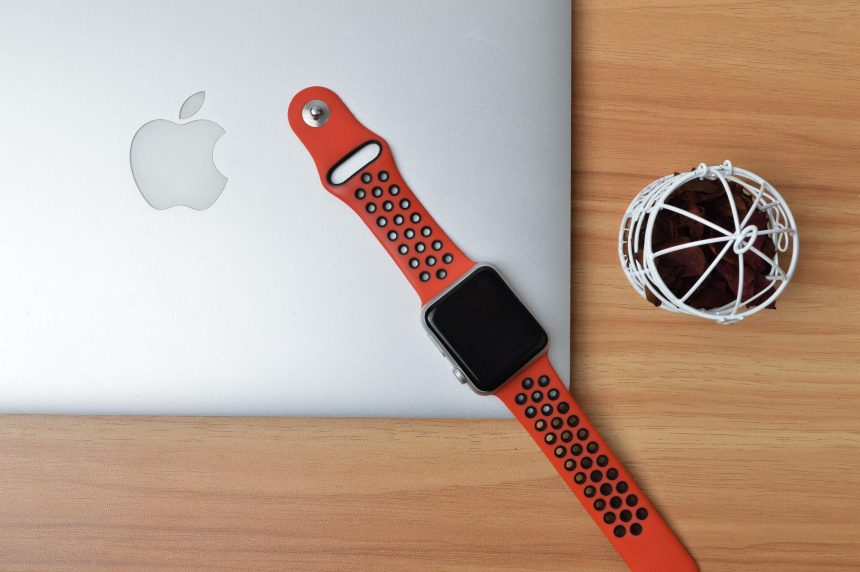
Jeśli Apple Watch utknął na logo Apple i nie włącza się dalej, najpierw naładuj go, potem wykonaj zwykły i wymuszony restart, a w razie potrzeby zaktualizuj lub wymaż zegarek z poziomu iPhone’a. Gdy te metody zawiodą, konieczny może być kontakt z serwisem lub wsparciem Apple.
- 1. Jak rozpoznać problem – „Apple Watch utknął na logo Apple”
- 2. Krok 1 – sprawdź baterię i naładuj zegarek
- 3. Krok 2 – spróbuj normalnego restartu
- 4. Krok 3 – wymuszony restart (hard reset)
- 5. Krok 4 – upewnij się, że aktualizacja watchOS jest poprawnie zainstalowana
- 6. Krok 5 – sprawdź, czy zegarek reaguje z poziomu iPhone’a
- 7. Krok 6 – zaktualizuj watchOS do najnowszej wersji
- 8. Krok 7 – wymazywanie zawartości i ustawień (przywrócenie ustawień fabrycznych)
- 9. Krok 8 – ponowna konfiguracja Apple Watch po naprawie problemu
- 10. Kiedy samodzielne działania przestają mieć sens?
- 11. Najczęściej zadawane pytania (FAQ)
1. Jak rozpoznać problem – „Apple Watch utknął na logo Apple”
Objawy typowe dla tego problemu wyglądają następująco:
- tylko logo Apple – ekran pokazuje białe jabłko i nic więcej się nie dzieje przez dłuższy czas;
- pętla rozruchowa – zegarek restartuje się w kółko: logo znika i pojawia się ponownie;
- brak reakcji na przycisk boczny – po naciśnięciu urządzenie wyświetla tylko logo i nie przechodzi dalej.
Najczęstsze przyczyny (na podstawie praktyki serwisowej i opisów użytkowników):
- nieudana aktualizacja watchOS – proces został przerwany lub zakończył się błędem;
- brak wolnego miejsca – zbyt mało pamięci podczas aktualizacji;
- uszkodzone pliki systemowe – błędna konfiguracja lub konflikt aplikacji;
- bateria – skrajnie rozładowana lub zużyta może blokować start systemu;
- uszkodzenie sprzętowe – np. po zalaniu lub upadku.
Dalsze kroki wykonuj po kolei – od najprostszych do najbardziej inwazyjnych.



2. Krok 1 – sprawdź baterię i naładuj zegarek
Zanim przejdziesz do „ostrzejszych” metod, upewnij się, że zegarek ma wystarczająco naładowaną baterię:
- Podłącz Apple Watch do oryginalnej lub certyfikowanej ładowarki magnetycznej.
- Upewnij się, że ładowarka jest wpięta do sprawnego zasilacza i gniazdka.
- Pozostaw zegarek na ładowarce co najmniej 30 minut, najlepiej 1–2 godziny.
Gdy bateria jest skrajnie rozładowana, zegarek może zatrzymywać się na logo lub w ogóle nie startować. Przed aktualizacją czy resetem Apple zaleca podłączenie Apple Watch do ładowarki.



Jeśli po 30–60 minutach zegarek nadal wisi na logo – przejdź do następnego kroku.
3. Krok 2 – spróbuj normalnego restartu
To najprostsza forma „miękkiego” resetu i nie kasuje danych. Jak wykonać zwykły restart Apple Watch:
- Przytrzymaj przycisk boczny, aż pojawi się suwak „Wyłącz”.
- Przeciągnij suwak, aby wyłączyć zegarek.
- Odczekaj 15–30 sekund.
- Ponownie przytrzymaj przycisk boczny, aż na ekranie pokaże się logo Apple.
Jeśli zegarek całkowicie zawisł i suwak się nie pojawia, przejdź od razu do wymuszonego restartu.
4. Krok 3 – wymuszony restart (hard reset)
To podstawowa metoda, gdy Apple Watch utknął na logo i nie reaguje na zwykłe polecenia. Instrukcja wymuszonego restartu:



- Naciśnij jednocześnie przycisk boczny i Digital Crown (koronkę).
- Przytrzymaj oba przyciski przez co najmniej 10 sekund.
- Gdy ekran zgaśnie, a następnie ponownie pojawi się logo Apple, puść przyciski.
W wielu przypadkach zegarek po takim restarcie startuje poprawnie.
Jeśli po kilku minutach nadal wisi na logo lub wpada w pętlę rozruchową – przejdź dalej.
5. Krok 4 – upewnij się, że aktualizacja watchOS jest poprawnie zainstalowana
Problem zatrzymania się na logo bardzo często pojawia się po nieudanej aktualizacji watchOS.
5.1. Sprawdź stan aktualizacji z poziomu iPhone’a
- Na sparowanym iPhonie otwórz aplikację Zegarek (Watch).
- Przejdź do zakładki Mój zegarek.
- Dotknij Ogólne → Uaktualnienia oprogramowania.
- Sprawdź, czy nie trwa instalacja lub czy nie widzisz komunikatu o błędzie aktualizacji.
Jeśli aktualizacja została pobrana, ale nie chce się zainstalować, wykonaj poniższe czynności:
5.2. Usuń uszkodzony plik aktualizacji i spróbuj ponownie
- W aplikacji Zegarek na iPhonie wejdź w Mój zegarek → Ogólne → Pamięć.
- Odnajdź pozycję Aktualizacja oprogramowania.
- Stuknij Usuń plik aktualizacji.
- Ponownie przejdź do Ogólne → Uaktualnienia oprogramowania i spróbuj pobrać oraz zainstalować aktualizację jeszcze raz.
Upewnij się, że iPhone jest w stabilnej sieci Wi‑Fi, a Apple Watch leży na ładowarce i ma co najmniej ~50% baterii.
Jeśli zegarek nadal utknął na logo mimo poprawnej aktualizacji – przejdź do bardziej radykalnych kroków.
6. Krok 5 – sprawdź, czy zegarek reaguje z poziomu iPhone’a
Nawet jeśli Apple Watch wisi na logo, czasem system w tle częściowo działa i reaguje na polecenia. Odtwórz dźwięk na zegarku:
- Otwórz aplikację Znajdź mój na iPhonie.
- Przejdź do zakładki Urządzenia.
- Wybierz z listy swojego Apple Watch.
- Stuknij Odtwórz dźwięk.
Jeśli zegarek odtworzy dźwięk lub zawibruje, oznacza to, że jest częściowo widoczny w systemie Apple i komunikacja z nim nadal działa. Zwiększa to szansę na powodzenie kolejnych kroków bez serwisu.
7. Krok 6 – zaktualizuj watchOS do najnowszej wersji
Jeśli to możliwe, zaktualizuj oprogramowanie – nowe wersje systemu często naprawiają błędy powodujące zawieszanie się na logo. Jak zaktualizować Apple Watch:
- Upewnij się, że iPhone ma najnowszy iOS i jest połączony z Wi‑Fi.
- Połącz Apple Watch z ładowarką.
- Na iPhonie otwórz aplikację Zegarek → Mój zegarek.
- Wybierz Ogólne → Uaktualnienia oprogramowania.
- Jeśli jest dostępna aktualizacja, stuknij Pobierz i zainstaluj i postępuj zgodnie z instrukcjami.
Nie zdejmuj Apple Watch z ładowarki oraz nie wyłączaj iPhone’a ani zegarka w trakcie aktualizacji.
Jeśli urządzenie po aktualizacji nadal zawiesza się na logo – czas na reset z wymazaniem danych.
8. Krok 7 – wymazywanie zawartości i ustawień (przywrócenie ustawień fabrycznych)
To krok „ostateczny”, ale wciąż do wykonania w domu.
Uwaga – ta operacja usuwa wszystkie dane z zegarka (aplikacje, ustawienia, lokalne dane). Jeżeli Apple Watch był poprawnie sparowany z iPhonem, większość danych powinna być w kopii zapasowej w iCloud lub na iPhonie.
8.1. Wymazanie zegarka z poziomu aplikacji Zegarek
- Na sparowanym iPhonie otwórz aplikację Zegarek (Watch).
- Upewnij się, że jesteś w zakładce Mój zegarek.
- Dotknij Ogólne → Resetuj.
- Wybierz Wymaż zawartość i ustawienia Apple Watch.
- Potwierdź wybór, stukając Wymaż całą zawartość i ustawienia.
Po zakończeniu zegarek zostanie zresetowany do ustawień fabrycznych. Następnie będziesz mógł ponownie go skonfigurować (patrz krok 9).
8.2. Wymazanie zegarka poprzez rozparowanie z iPhone’em
Alternatywnie możesz użyć rozparowania, które automatycznie tworzy kopię zapasową zegarka na iPhonie:
- Na iPhonie otwórz aplikację Zegarek.
- Przejdź na kartę Mój zegarek i stuknij nazwę zegarka u góry.
- Dotknij ikonki i obok nazwy Apple Watch.
- Wybierz Rozparuj Apple Watch (Unpair Apple Watch) i potwierdź.
- Po zakończeniu procesu możesz ponownie sparować zegarek i ustawić go jako nowe urządzenie albo przywrócić z kopii.
Jeżeli po pełnym wymazaniu urządzenie nadal zatrzymuje się na logo, jest bardzo prawdopodobne, że masz do czynienia z problemem sprzętowym.
9. Krok 8 – ponowna konfiguracja Apple Watch po naprawie problemu
Po udanym restarcie, aktualizacji lub wymazaniu zegarka musisz go na nowo skonfigurować. Jak skonfigurować Apple Watch:
- Upewnij się, że iPhone ma najnowszą wersję iOS i ma włączone Bluetooth oraz połączenie z Wi‑Fi lub siecią komórkową.
- Włącz Apple Watch, przytrzymując przycisk boczny, aż pojawi się logo Apple.
- Załóż zegarek na nadgarstek.
- Zbliż Apple Watch do iPhone’a – na ekranie telefonu pojawi się komunikat o konfiguracji zegarka.
- Dotknij Kontynuuj na iPhonie i postępuj zgodnie z instrukcjami, skanując animację na zegarku.
- Wybierz, czy chcesz skonfigurować jako nowy Apple Watch lub przywrócić z kopii zapasowej.
- Zaloguj się na swoje Apple ID, jeśli system o to poprosi.
Po konfiguracji zegarek może przez chwilę synchronizować dane z iPhone’a – to normalne.
10. Kiedy samodzielne działania przestają mieć sens?
Jeżeli po wykonaniu wszystkich powyższych kroków zachodzą poniższe sytuacje, czas rozważyć serwis:
- zegarek Apple Watch wciąż utknął na logo Apple,
- nie daje się zaktualizować, zresetować ani rozparować,
- nie reaguje na wymuszony restart.
Bardzo prawdopodobna jest usterka sprzętowa (pamięci, płyty głównej, baterii, złącza, zalanie).
W takiej sytuacji skontaktuj się z oficjalnym wsparciem technicznym Apple (czat, telefon, wizyta w Autoryzowanym Serwisie Apple) lub udaj się do autoryzowanego serwisu bądź zaufanego punktu specjalizującego się w Apple Watch – szczególnie jeśli gwarancja wygasła.
Wsparcie Apple może:
- wykonać diagnostykę zdalną,
- zaproponować naprawę lub wymianę urządzenia,
- poinformować o ewentualnych programach naprawczych (jeśli dotyczą danego modelu).
11. Najczęściej zadawane pytania (FAQ)
Czy wymuszony restart usuwa moje dane? Nie. Wymuszony restart (przycisk boczny + Digital Crown przez 10 s) to odpowiednik „twardego” restartu, ale nie czyści pamięci zegarka.
Czy wymazanie zawartości z poziomu iPhone’a usuwa wszystko z zegarka? Tak. Opcja „Wymaż zawartość i ustawienia Apple Watch” przywraca zegarek do ustawień fabrycznych i usuwa całą lokalną zawartość. Kopia zapasowa, jeśli była tworzona, pozostaje na iPhonie/iCloud.
Czy da się przywrócić Apple Watch z komputera przez kabel tak jak iPhone’a? Standardowo Apple Watch nie ma trybu DFU dostępnego dla użytkownika, a przywracanie odbywa się przez iPhone’a i system OTA. Przy podejrzeniu uszkodzenia systemu na głębszym poziomie konieczna jest interwencja serwisu.
Po jakim czasie czekać z decyzją o serwisie? Jeśli po wykonaniu wszystkich kroków (ładowanie, restart, wymuszony restart, aktualizacja, wymazanie i ponowna konfiguracja) zegarek nadal utknął na logo – nie ma sensu powtarzać tych samych czynności w nieskończoność. Wtedy następny logiczny krok to diagnoza serwisowa.