






1. Dlaczego kolejność monitorów ma znaczenie?
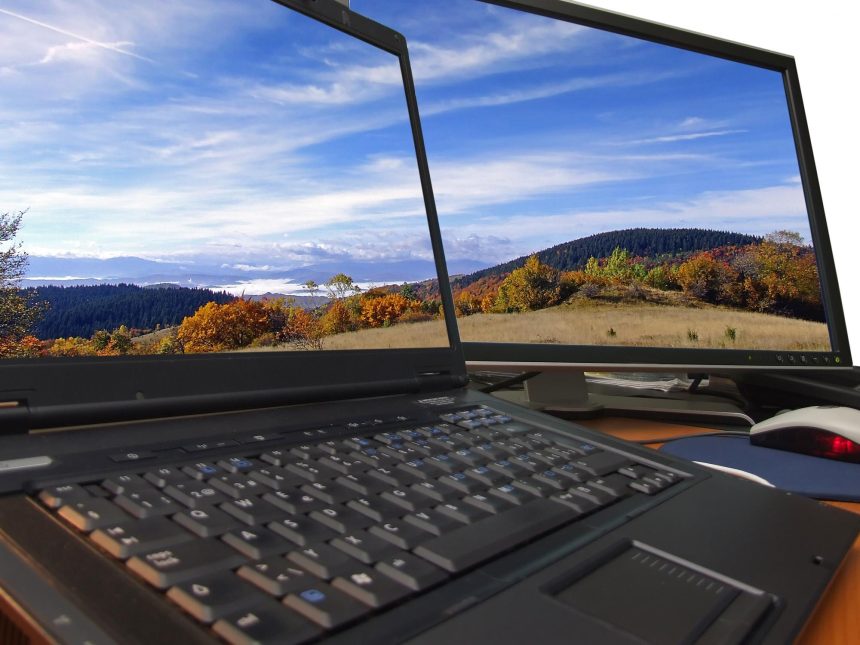
Przy pracy na dwóch lub więcej monitorach układ ekranów w Windows powinien odpowiadać rzeczywistemu położeniu monitorów na biurku.
- 1. Dlaczego kolejność monitorów ma znaczenie?
- 2. Szybkie otwarcie ustawień wyświetlania
- 3. Jak Windows widzi twoje monitory – identyfikacja
- 4. Jak zmienić kolejność monitorów (układ ekranów)
- 5. Jak ustawić monitor główny (domyślny ekran)
- 6. Typowe układy i jak je odwzorować
- 7. Gdy numeracja monitorów „przeszkadza” (1, 2 zamiast 2, 1)
- 8. Konfiguracja przez panel sterowania NVIDIA (dla kart GeForce)
- 9. Typowe problemy i ich rozwiązania
- 10. Dobre praktyki przy ustawianiu kilku monitorów
- 11. Podsumowanie w formie krótkiej instrukcji
Jeśli kolejność jest zła:
- kursor „odbija” się na krawędziach albo znika w „dziwnych” miejscach,
- okna otwierają się na nie tym ekranie, na którym chcesz,
- trudno szybko przenosić okna między monitorami.
Poprawne ustawienie:
- ułatwia pracę (szczególnie przy home office, grach, programowaniu, montażu wideo),
- zmniejsza irytację przy codziennym korzystaniu z wielu ekranów,
- pozwala lepiej wykorzystać przestrzeń roboczą.
2. Szybkie otwarcie ustawień wyświetlania
W Windows 10 do zmiany układu monitorów służy panel Ustawienia wyświetlania. Masz dwa wygodne sposoby, by go otworzyć.


Kliknij prawym przyciskiem myszy na pustym miejscu na pulpicie i wybierz Ustawienia wyświetlania.
Albo naciśnij Windows + I, otwórz System, następnie Ekran (lub „Wyświetlacz”).



Po chwili zobaczysz okno z wizualnym układem monitorów.
3. Jak Windows widzi twoje monitory – identyfikacja
W górnej części okna „Ekran” zobaczysz prostokąty z numerami (1, 2, 3…). To są twoje monitory w ujęciu systemu. Aby zorientować się, który jest który, kliknij przycisk Zidentyfikuj – na każdym ekranie pojawi się duża liczba (1, 2, 3…).
Jeśli któregoś monitora nie widać, sprawdź, czy jest włączony i poprawnie podłączony, a następnie w oknie „Ekran” kliknij Wykryj, aby Windows spróbował odnaleźć dodatkowy ekran.
4. Jak zmienić kolejność monitorów (układ ekranów)
To najważniejszy krok – dokładnie odpowiada na temat poradnika.


- Otwórz Ustawienia wyświetlania (jak w pkt. 2).
- U góry znajdziesz sekcję z napisem w rodzaju „Wybierz i zmień kolejność ekranów”.
- Kliknij, przytrzymaj, przeciągnij prostokąt z numerem monitora w inne miejsce – tak, by odzwierciedlał rzeczywiste ustawienie ekranów na biurku (np. monitor 2 po prawej od monitora 1).
- Gdy ułożysz monitory zgodnie z fizycznym układem, kliknij przycisk Zastosuj.
Od tego momentu kursor myszy przejdzie na drugi monitor dokładnie tam, gdzie oba ekrany się „stykają” w ustawieniach, a przenoszenie okien będzie naturalne (w prawo fizycznie – w prawo logicznie). Możesz też ustawić monitor nad lub pod drugim – wystarczy przeciągnąć prostokąty pionowo, jeśli taki masz układ na biurku.
5. Jak ustawić monitor główny (domyślny ekran)
Sam układ to nie wszystko. W konfiguracji wielomonitorowej warto zdecydować, który ekran ma być główny –
- tam pojawi się pasek zadań (jeśli nie zmieniłeś innych ustawień),
- tam domyślnie uruchamia się większość programów,
- tam zwykle wyświetlane są powiadomienia.
Aby ustawić ekran główny w Windows 10, wykonaj poniższe kroki:
- W Ustawienia → System → Ekran kliknij prostokąt monitora, który chcesz uczynić głównym (np. „2”).
- Przewiń w dół do sekcji Wiele ekranów (lub podobnie nazwanej).
- Zaznacz opcję „Ustaw ten wyświetlacz jako główny”.
Po zatwierdzeniu:
- pasek zadań przeniesie się na wybrany monitor,
- ikony pulpitu mogą pojawić się na nowym ekranie głównym (w zależności od konfiguracji),
- nowe okna aplikacji będą się domyślnie otwierać na tym ekranie.
Jeśli opcja jest wyszarzona, najpierw upewnij się, że zaznaczony jest właściwy ekran.
6. Typowe układy i jak je odwzorować
6.1. Dwa monitory obok siebie
Najczęstszy scenariusz to monitor 1 po lewej i monitor 2 po prawej (lub odwrotnie). W ustawieniach wyświetlania przeciągnij prostokąt z numerem monitora tak, aby odpowiadał realnemu położeniu lewo/prawo, a następnie kliknij Zastosuj.
6.2. Monitor nad/poniżej laptopa
Często laptop stoi na biurku, a zewnętrzny monitor jest nad nim (np. na ramieniu). W ustawieniach przeciągnij prostokąt monitora zewnętrznego nad lub pod prostokąt reprezentujący ekran laptopa i dopasuj ich krawędzie tak, by kursor mógł wygodnie „przejść” w górę lub w dół.
6.3. Trzy monitory
Możesz ustawić układ 1–2–3 w linii albo wybrać 2 jako główny na środku, a 1 i 3 po bokach. W sekcji ustawień wyświetlania układaj prostokąty jak puzzle, tak aby każde przejście kursora miało sens względem fizycznego biurka; po każdej większej zmianie klikaj Zastosuj, aby przetestować zachowanie kursora.
7. Gdy numeracja monitorów „przeszkadza” (1, 2 zamiast 2, 1)
Windows numeruje monitory automatycznie – nie ma oficjalnej opcji zmiany samego numeru (1, 2, 3) w ustawieniach systemu. Najprościej zostawić numerację w spokoju i po prostu ułożyć monitory graficznie tak, jak stoją – numer nie ma realnego znaczenia, liczy się pozycja.
Jeśli bardzo zależy ci na kolejności numerów (np. przez specyficzne programy), część użytkowników osiąga to poprzez zmianę kabli/portów – przepięcie monitorów do innych złącz (np. zamiana portu HDMI z DisplayPort) może spowodować, że Windows ponownie przydzieli numery.
8. Konfiguracja przez panel sterowania NVIDIA (dla kart GeForce)
Użytkownicy kart NVIDIA mają dodatkową możliwość zarządzania wieloma monitorami przez Panel sterowania NVIDIA.
Aby zmienić kolejność wyświetlaczy w tym panelu, wykonaj te kroki:
- Upewnij się, że wszystkie monitory są podłączone i włączone.
- Otwórz Panel sterowania NVIDIA (prawy przycisk myszy na pulpicie → Panel sterowania NVIDIA, lub przez ikonę w zasobniku).
- W drzewie po lewej wybierz Konfigurowanie wielu monitorów.
- W głównym oknie zobaczysz ikony monitorów – kliknij i przeciągnij je tak, aby odpowiadały fizycznemu położeniu ekranów.
- Możesz kliknąć prawym przyciskiem ikonę monitora i wybrać Zidentyfikuj, aby zobaczyć, który fizyczny ekran odpowiada danej ikonie.
- Zastosuj zmiany; w razie problemów producent zaleca restart komputera i powtórzenie procedury.
Panel NVIDIA ma sens, gdy korzystasz z technologii NVIDIA Surround lub niestandardowych trybów wieloekranowych oraz gdy chcesz mieć pewność, że sterownik karty graficznej „widzi” monitory tak, jak Windows.
9. Typowe problemy i ich rozwiązania
9.1. Monitor nie jest widoczny w ustawieniach
Gdy monitor nie pojawia się na liście, spróbuj kolejno:
- sprawdź kabel (HDMI, DisplayPort, DVI, VGA) i zasilanie monitora,
- kliknij Wykryj w sekcji ustawień wyświetlania w Windows 10,
- jeśli to nie pomoże, odłącz i podłącz ponownie monitor, zrestartuj komputer i spróbuj jeszcze raz.
Przy monitorach podłączonych przez przejściówki (np. USB-C → HDMI) upewnij się, że przejściówka obsługuje sygnał wideo; w razie potrzeby zaktualizuj sterowniki karty graficznej.
9.2. Kursor „ucieka” w złym miejscu
Jeśli przesuwasz mysz w prawo, a kursor pojawia się na monitorze po lewej, albo kursor „blokuje się” na krawędzi monitora, gdzie oczekiwałeś przejścia na drugi ekran, to znaczy, że układ prostokątów w ustawieniach nie odpowiada fizycznemu układowi monitorów.
Rozwiązanie wykonaj krok po kroku:
- wróć do Ustawienia → System → Ekran,
- przeciągnij prostokąty, aby ich wzajemne położenie (lewo/prawo/góra/dół) zgadzało się z tym, jak stoją monitory,
- kliknij Zastosuj i przetestuj ruch kursora.
9.3. Programy otwierają się nie na tym ekranie, co chcesz
Najczęściej pomaga ustawienie właściwego ekranu głównego (sekcja 5) oraz zamknięcie aplikacji na tym ekranie, na którym chcesz, aby się później otwierała (wiele programów „zapamiętuje” ostatnią pozycję).
9.4. Windows błędnie rozpoznaje rozdzielczości i odświeżanie
Jeśli po zmianie układu coś „rozjeżdża się” (np. niewyraźny obraz), sprawdź parametry obrazu dla danego monitora:
- w Ustawienia → System → Ekran kliknij dany monitor,
- przewiń w dół i sprawdź Rozdzielczość – ustaw zalecaną (często oznaczoną jako „(zalecane)”),
- sprawdź Zaawansowane ustawienia ekranu, a potem tam Częstotliwość odświeżania (np. 60 Hz, 144 Hz).
10. Dobre praktyki przy ustawianiu kilku monitorów
Poniższe wskazówki ułatwią ergonomiczne i bezproblemowe korzystanie z wielu ekranów:
- przygotuj układ fizyczny przed konfiguracją – najpierw ustaw monitory na biurku (wysokość, odległość, kąt), potem dopasuj ich układ w Windows;
- korzystaj z funkcji „Zidentyfikuj” – zawsze identyfikuj monitory, aby nie pomylić ekranów (zwłaszcza, gdy są podobne);
- dbaj o ergonomię – najważniejszy monitor (zwykle główny) ustaw centralnie, na wprost oczu i na odpowiedniej wysokości; pozostałe mogą być nieco pod kątem;
- rozważ skalowanie i jasność – jeśli monitory różnią się rozdzielczością lub wielkością, dopasuj skalowanie (w tym samym oknie Ekran), aby tekst i ikony były podobnej wielkości na wszystkich ekranach.
11. Podsumowanie w formie krótkiej instrukcji
- Kliknij prawym przyciskiem myszy na pulpicie → Ustawienia wyświetlania.
- Kliknij Zidentyfikuj, aby sprawdzić, który numer ma który monitor.
- W sekcji z prostokątami monitorów przeciągnij je tak, aby odpowiadały realnemu położeniu (obok siebie, nad/pod).
- Kliknij Zastosuj.
- Aby zmienić ekran główny – zaznacz wybrany monitor, przewiń w dół i użyj opcji „Ustaw ten wyświetlacz jako główny”.