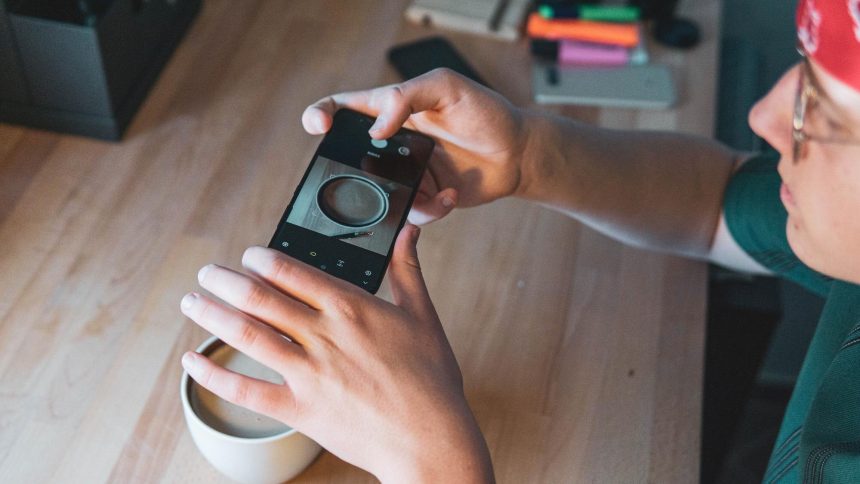
Lepsze zdjęcia iPhone’em to połączenie dobrze ustawionego aparatu i kilku prostych nawyków podczas fotografowania. Poniżej znajdziesz kompletny poradnik gotowy do wklejenia do CMS – wystarczy dodać śródtytuły i ewentualne ilustracje ekranów.
- 1. Zanim naciśniesz migawkę – przygotuj iPhone’a
- 2. Kluczowe ustawienia aparatu w iOS – krok po kroku
- 3. Podstawy obsługi aparatu iPhone’a
- 4. Tryby aparatu, które naprawdę warto znać
- 5. Kompozycja – jak kadrować, żeby zdjęcia wyglądały „profesjonalnie”
- 6. Światło – najważniejszy „filtr” w fotografii
- 7. Praktyczne nawyki podczas fotografowania iPhone’em
- 8. Po zrobieniu zdjęcia – szybka edycja w aplikacji Zdjęcia
- 9. Szybka lista kontrolna – jak robić lepsze zdjęcia iPhone’em
1. Zanim naciśniesz migawkę – przygotuj iPhone’a
1.1. Wyczyść obiektyw
Przetrzyj obiektyw miękką ściereczką z mikrofibry lub czystą stroną koszulki. Nie używaj chusteczek z alkoholem – mogą zniszczyć powłoki na szkle.
Brudny obiektyw powoduje zamglone zdjęcia, flary i spadek ostrości.
2. Kluczowe ustawienia aparatu w iOS – krok po kroku
Poradnik zakłada nowszego iPhone’a z iOS 17/18, ale większość opcji istnieje też w starszych wersjach.

2.1. Wejdź w ustawienia aparatu
Otwórz aplikację Ustawienia, przewiń do pozycji Aparat i ją wybierz. W jednym miejscu skonfigurujesz jakość zdjęć i wideo oraz opcje kompozycji.
2.2. Format i jakość zdjęć
Przejdź do Aparat → Formaty, aby ustawić preferencje jakości.



a) HEIF (High Efficiency) zamiast JPG
Wybierz High Efficiency (Wysoka wydajność), aby zapisywać zdjęcia w HEIF. Format HEIF daje lepszą jakość przy mniejszym rozmiarze plików niż JPG, co jest świetnym kompromisem między jakością a zajętym miejscem.
b) Rozdzielczość zdjęć – 12 / 24 / 48 Mpix
W nowszych modelach domyślna rozdzielczość to 24 Mp, ale możesz przełączyć się między 12 Mp, 24 Mp i 48 Mp w: Ustawienia → Aparat → Formaty → Tryb zdjęć.
Aby szybciej dobrać rozdzielczość do potrzeb, skorzystaj z porównania:
| Rozdzielczość | Zastosowanie | Zalety | Wady |
|---|---|---|---|
| 12 Mp | social media, szybkie udostępnianie | małe pliki, szybkie działanie | mniej detali przy kadrowaniu |
| 24 Mp | uniwersalne zdjęcia „na co dzień” | bardzo dobry balans jakości i rozmiaru | większe pliki niż 12 Mp |
| 48 Mp | maksimum detali, duże wydruki, mocne kadrowanie | najwięcej informacji w obrazie | duże pliki, wolniejsze przetwarzanie |
c) Apple ProRAW (dla zaawansowanych)
W tych samych ustawieniach możesz włączyć Apple ProRAW. Daje on maksymalną elastyczność w obróbce (kolor, jasność, cienie), jednak pliki są bardzo duże. Włącz, jeśli obrabiasz zdjęcia w Lightroomie/Capture One lub oczekujesz jakości zbliżonej do aparatu fotograficznego.



2.3. Siatka i poziom – lepsza kompozycja
Wróć do Ustawienia → Aparat, w sekcji Kompozycja włącz Siatkę oraz Poziom. Siatka ułatwia stosowanie zasady trójpodziału, a poziom pomaga trzymać prosty horyzont.
2.4. HDR, obszar poza kadrem i inne opcje
a) HDR
Dla większości użytkowników HDR w zdjęciach i wideo warto mieć włączony, bo pomaga równoważyć jasne i ciemne partie sceny. Profesjonaliści czasem wyłączają HDR w wideo, aby samodzielnie kolorować materiał.
HDR szczególnie pomaga przy zdjęciach pod światło, gdzie trzeba zrównoważyć jasne niebo i ciemniejszy pierwszy plan.
b) „Pokaż obszar poza kadrem”
W Ustawienia → Aparat znajdź Pokaż obszar poza kadrem i wyłącz tę opcję. Dzięki temu podgląd pokazuje dokładnie to, co trafi na zdjęcie, bez rozpraszającego „szumu” wokół.
c) Nagrywanie dźwięku stereo, odbicie lustrzane
Włącz nagrywanie dźwięku stereo w wideo, aby poprawić wrażenia audio. Wyłącz odbicie lustrzane przedniego aparatu, by selfie wyglądały tak, jak zobaczą je inni (a nie jak w lustrze).
2.5. Ustawienia wideo (przydadzą się też do zdjęć)
W sekcji Nagraj wideo ustaw odpowiednią jakość i klatkaż:
- 4K 30 kl./s – standard do codziennego wideo: bardzo dobra jakość i płynność;
- 4K 24 kl./s – filmowy charakter ruchu, gdy chcesz „kinowy” look;
- 4K 60 kl./s – superpłynny obraz i lepsze slow‑motion.
Przyzwyczaj się do nagrywania w 4K, aby zachować spójny, wyraźny styl treści na social media.
3. Podstawy obsługi aparatu iPhone’a
3.1. Ustawianie ostrości
Aby wyostrzyć najważniejszy element w kadrze, wykonaj proste czynności:
- skieruj iPhone’a na obiekt – ustabilizuj kadr i upewnij się, że nic nie zasłania obiektywu;
- dotknij na ekranie punkt, który ma być ostry – aparat ustawi ostrość i ekspozycję w wybranym miejscu;
- zachowaj minimalną odległość ostrzenia – nie podchodź zbyt blisko; w razie potrzeby zrób krok w tył i wykadruj później.
3.2. Ręczne rozjaśnianie i przyciemnianie zdjęcia
Po dotknięciu ekranu pojawi się żółty kwadracik z ikoną słońca: przesuń palcem w górę, aby rozjaśnić, lub w dół, aby przyciemnić. To najszybszy sposób na uniknięcie przepaleń i wydobycie detali z cieni.
3.3. Live Photo – kiedy włączyć
W aplikacji Aparat dotknij ikony Live Photo w prawym górnym rogu. iPhone zapisze krótką animację przed i po naciśnięciu spustu, dzięki czemu możesz wybrać najlepszą klatkę. Włącz Live Photo przy dzieciach, zwierzętach i spontanicznych ujęciach, a wyłącz, gdy chcesz oszczędzać miejsce.
4. Tryby aparatu, które naprawdę warto znać
4.1. Tryb Portret
W aplikacji Aparat przełącz się na tryb Portret. Telefon symuluje małą głębię ostrości – tło staje się rozmyte, a osoba na pierwszym planie wyraźnie się odcina.
Skorzystaj z tych wskazówek, aby uzyskać lepsze efekty:
- dobre światło na twarz – ustaw osobę przy oknie lub w miękkim świetle;
- prostsze tło – unikaj gałęzi i krzaków tuż za głową;
- różne odległości – zrób kilka ujęć bliżej i dalej.
4.2. Tryb nocny
W ciemnym otoczeniu iPhone automatycznie proponuje Tryb nocny. Możesz stuknąć ikonę księżyca i ręcznie ustawić czas naświetlania – automatycznie lub maksymalnie.
Trzymaj telefon bardzo stabilnie (oparcie o stół, barierkę lub statyw) i w razie potrzeby delikatnie przyciemnij ekspozycję, aby nie przepalić lamp i neonów.
4.3. HDR
W trudnym świetle, zwłaszcza pod słońce, włącz HDR, aby wyrównać jasne niebo i ciemniejszy pierwszy plan. Świetnie sprawdza się przy zachodach słońca, pejzażach i widokach z okna.
5. Kompozycja – jak kadrować, żeby zdjęcia wyglądały „profesjonalnie”
5.1. Zasada trójpodziału
Dzięki włączonej siatce łatwiej stosować zasadę trójpodziału: podziel kadr na 9 prostokątów (siatka 3×3), a kluczowe elementy umieszczaj wzdłuż linii lub na ich przecięciach. Zamiast stale centrować obiekt, przesuń go lekko w bok, by dodać dynamiki.
5.2. Prosty horyzont i linie w kadrze
Pamiętaj o tych zasadach kompozycji:
- poziom horyzontu – korzystaj z funkcji poziomu, aby uniknąć przechyłów;
- linie budynków – pilnuj prostych krawędzi i pionów;
- morze w tle – nie pozwól, by „uciekało” na bok;
- zbiegające się ściany – koryguj perspektywę, jeśli to rozprasza.
Jeśli nie uda się idealnie w aparacie, skorygujesz to w edycji, ale najlepiej dbać o prosty kadr już podczas fotografowania.
5.3. Perspektywa – nie fotografuj wszystkiego z wysokości oczu
Aby zwykłą scenę pokazać ciekawiej, zastosuj proste triki:
- eksperymentuj z perspektywą – nie ograniczaj się do wysokości oczu;
- kucnij i fotografuj z dołu (dzieci, zwierzęta, rośliny);
- unieś telefon i zrób ujęcie z góry;
- podejdź blisko (ale zachowaj dystans do ostrzenia).
6. Światło – najważniejszy „filtr” w fotografii
6.1. Zamiast filtrować – szukaj dobrego światła
iPhone świetnie obrabia zdjęcia, ale o efekcie wciąż decyduje światło. Kieruj się prostymi zasadami:
- unikaj ostrego słońca w południe – tworzy twarde cienie i przepalenia;
- fotografuj rano lub późnym popołudniem – tzw. „złota godzina” jest najbardziej plastyczna;
- szukaj cienia z jasnym otoczeniem – arkady, drzewa, światło z okna.
Przy portretach ustaw osobę twarzą do źródła światła (okno, jasne niebo), nie tyłem.
6.2. Zdjęcia pod światło i kontrasty
Przy zdjęciach pod słońce włącz HDR, aby wyrównać kontrasty. Dotknij na ekranie obszaru, który ma być poprawnie naświetlony (np. twarz), a następnie w razie potrzeby delikatnie przyciemnij ekspozycję suwakiem.
7. Praktyczne nawyki podczas fotografowania iPhone’em
7.1. Stabilny chwyt
Trzymaj telefon oburącz z łokciami blisko ciała. Gdy scena wymaga dłuższego czasu naświetlania (wieczór, wnętrza), oprzyj się o ścianę, barierkę lub usiądź. Im stabilniej trzymasz iPhone’a, tym ostrzejsze zdjęcia.
7.2. Seria zdjęć zamiast jednego
Zrób kilka zdjęć pod rząd (przytrzymaj spust lub przesuń przycisk – zależnie od modelu), a potem wybierz najlepsze ujęcie. Szczególnie dobrze działa to w poniższych sytuacjach:
- dzieciach,
- sporcie,
- ulicy,
- zwierzętach.
7.3. Nie przesadzaj z zoomem cyfrowym
Zoom cyfrowy to w praktyce kadrowanie, więc przy większych wartościach spada jakość. Jeśli nie masz teleobiektywu, podejdź bliżej zamiast zoomować. W nowszych modelach korzystaj z oznaczeń 0,5× / 1× / 2× / 3× – odpowiadają rzeczywistym obiektywom; powyżej nich aparat zwykle używa zoomu cyfrowego.
8. Po zrobieniu zdjęcia – szybka edycja w aplikacji Zdjęcia
Wykonaj krótką korektę, aby zdjęcie wyglądało jeszcze lepiej:
- Otwórz zdjęcie i wybierz Edytuj – przejdź do panelu korekt.
- Wyrównaj kadr (Kadrowanie) – prosty horyzont i przycięcie zbędnych elementów.
- Dopasuj ekspozycję/jasność – delikatne rozjaśnienie lub przyciemnienie.
- Ustal kontrast i przejrzystość – nie przesadzaj, by uniknąć sztucznego efektu.
- Na końcu dodaj subtelny filtr – tylko jeśli faktycznie poprawia obraz.
Skorzystaj z automatycznej propozycji iPhone’a, porównaj z oryginałem i dopracuj ręcznie szczegóły.
9. Szybka lista kontrolna – jak robić lepsze zdjęcia iPhone’em
Wykorzystaj tę checklistę jako ramkę pod koniec artykułu lub notatkę do wydruku:
- Obiektyw czysty – przetrzyj przed sesją;
- Format zdjęć – HEIF / High Efficiency;
- Rozdzielczość – 24 Mp jako standard, 48 Mp gdy liczą się detale;
- Siatka i poziom włączone – łatwiejsza kompozycja i prosty horyzont;
- HDR włączony przy trudnym świetle i zdjęciach pod słońce;
- Ostrość – dotknij na ekranie obiektu, który ma być ostry;
- Ekspozycja – reguluj jasność przesuwając w górę/dół przy żółtym kwadracie;
- Perspektywa – nie fotografuj wszystkiego z wysokości oczu, kucaj, podnoś telefon, szukaj ciekawych kątów;
- Światło – szukaj miękkiego światła (okno, cień, złota godzina);
- Rób serie zamiast pojedynczych ujęć – potem wybierz najlepsze.
Jeśli chcesz, mogę przygotować skróconą wersję poradnika (np. „checklistę do pobrania”) lub dodać konkretne ustawienia pod: selfie, zdjęcia produktów do sklepu, fotografie na social media.