




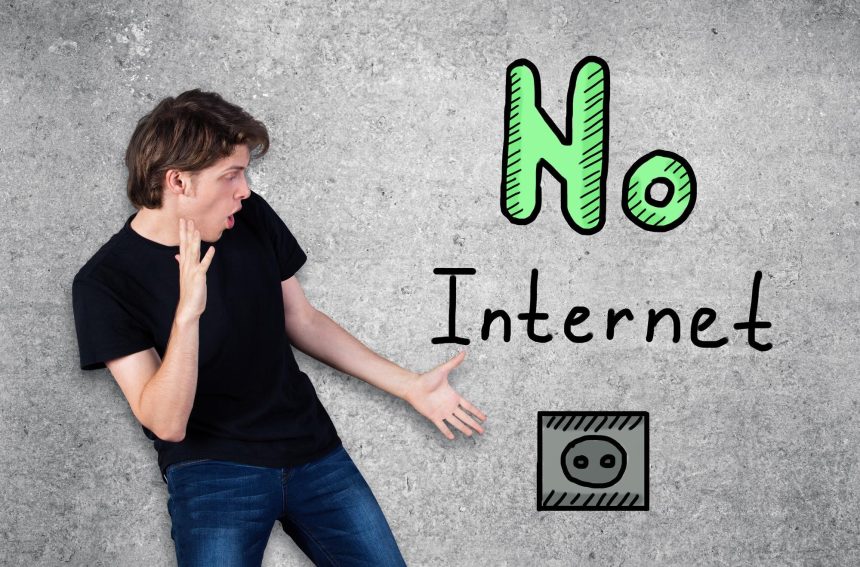
„Połączono bez internetu” to komunikat pojawiający się na smartfonach, komputerach czy tabletach, gdy urządzenie łączy się z siecią Wi‑Fi, ale nie uzyskuje dostępu do internetu. Oznacza to, że połączenie z routerem działa, ale brak jest komunikacji z siecią zewnętrzną – np. nie można otworzyć stron WWW czy aplikacji online.
Problem bywa skutkiem awarii po stronie dostawcy, błędów konfiguracji lub przeciążenia sieci. W tym praktycznym poradniku znajdziesz definicję komunikatu, najczęstsze przyczyny, instrukcje naprawy krok po kroku oraz sposoby zapobiegania. Przetestuj rozwiązania samodzielnie, zanim zadzwonisz do operatora.
Dlaczego pojawia się komunikat „połączono bez internetu”?
Urządzenie widzi router Wi‑Fi i nawiązuje z nim kontakt (stąd „połączono”), ale router nie przekazuje ruchu do internetu. Oto typowe objawy:
- ikona Wi‑Fi jest aktywna, ale strony nie ładują się,
- aplikacje jak YouTube czy Messenger pokazują błąd braku sieci,
- problem może dotyczyć jednego urządzenia lub wszystkich w domu.
Najczęstsze przyczyny (na podstawie analiz forów i poradników technicznych):

- problemy z routerem lub modemem – słaby sygnał, przegrzanie lub błąd oprogramowania;
- awaria dostawcy internetu – konserwacja, prace na sieci lub brak synchronizacji;
- przeciążenie sieci – zbyt wiele urządzeń podłączonych jednocześnie;
- problemy z płatnością – nieopłacony rachunek blokuje dostęp;
- konflikty konfiguracji – VPN, błędne ustawienia DNS, interferencje z innymi sieciami;
- uszkodzone kable lub extendery – luźne połączenia lub awarie wzmacniaczy sygnału.
Jeśli problem występuje na wszystkich urządzeniach, winny jest router lub dostawca. Jeśli tylko na jednym – to kwestia konfiguracji lub słabego sygnału.
Krok po kroku – jak naprawić „połączono bez internetu”?
Zacznij od najprostszych czynności – 80% problemów rozwiązuje restart. Po każdym etapie sprawdź połączenie (np. otwierając google.pl):



1. Podstawowe restarty i sprawdzenia (czas – 5 minut)
Wykonaj te podstawowe czynności:
- restart urządzenia – wyłącz Wi‑Fi w telefonie/komputerze, odczekaj 30 sekund, włącz ponownie;
- restart routera i modemu – wykonaj poniższe kroki;
- Odłącz zasilanie routera i modemu (jeśli to osobne urządzenia).
- Poczekaj 30–60 sekund.
- Podłącz najpierw modem, odczekaj 1 minutę (aż zaświeci się lampka internetu), potem włącz router.
- sprawdź kable – upewnij się, że przewód od dostawcy do modemu/routera jest dobrze wpięty i nieuszkodzony;
- test na innym urządzeniu – podłącz telefon lub laptop; jeśli działa, problem jest lokalny.
2. Sprawdzenie sygnału i zasięgu Wi‑Fi (czas – 10 minut)
Skontroluj zasięg oraz możliwe zakłócenia sygnału:
- przesuń się bliżej routera – słaby sygnał ogranicza transfer danych;
- wyłącz extendery/wzmacniacze – jeśli ich używasz (np. TP‑Link), połącz się bezpośrednio z głównym routerem;
- analiza kanałów Wi‑Fi – skorzystaj z aplikacji diagnostycznej i zmień kanał na mniej obciążony;
- Pobierz aplikację WiFi Analyzer (wersja darmowa).
- Sprawdź, czy kanał twojej sieci koliduje z sąsiednimi; w razie potrzeby ustaw 1, 6 lub 11.
Tabela szybkiej diagnostyki – wypełnij ją dla swojego przypadku:
| Problem | Tak/nie | Rozwiązanie |
|---|---|---|
| Używasz extendera? | Podłącz bez niego | |
| Dotyczy wszystkich urządzeń? | Restart routera/modemu | |
| Jesteś daleko od routera? | Przesuń się bliżej | |
| Wiele sieci w pobliżu? | Zmień kanał Wi‑Fi | |
| VPN włączone? | Wyłącz VPN |
3. Zaawansowane naprawy na urządzeniach (czas – 15 minut)
Jeśli podstawy nie pomogły, przejdź do poniższych działań:



- na Androidzie/Samsungu – zapomnij sieć i wyczyść pamięć podręczną;
- Ustawienia > Sieć i internet > Wi‑Fi > Zapomnij sieć.
- Połącz ponownie, wpisując hasło.
- Wyczyść partycję cache: wyłącz telefon, przytrzymaj Vol+ i Power, wybierz Wipe cache.
- na iOS (iPhone) – Ustawienia > Wi‑Fi > Zapomnij tę sieć, następnie połącz ponownie;
- na Windows – usuń zapamiętaną sieć i uruchom narzędzie naprawcze;
- Ustawienia > Sieć i internet > Wi‑Fi > Zarządzaj znanymi sieciami > Zapomnij.
- Kliknij prawym przyciskiem ikonę sieci i wybierz „Rozwiąż problemy”.
- na routerze – zaloguj się do panelu i zaktualizuj oprogramowanie;
- W przeglądarce wpisz adres
192.168.1.1lub192.168.0.1(sprawdź naklejkę na routerze). - Zaloguj się (często: admin/admin).
- Zaktualizuj firmware i w razie potrzeby zmień kanał Wi‑Fi.
- W przeglądarce wpisz adres
- wyłącz zbędne urządzenia – odłącz smart TV, konsole i sprzęty w tle, by zmniejszyć obciążenie.
4. Sprawdzenie po stronie dostawcy (czas – 5–10 minut)
Zweryfikuj, czy problem nie leży po stronie operatora:
- test prędkości na danych mobilnych – wejdź na speedtest.net i sprawdź działanie internetu w twojej lokalizacji;
- kontakt z operatorem – zadzwoń do Orange, Netia lub Plus; podaj numer klienta i zapytaj o konserwację, awarię lub blokadę (np. za rachunek);
- hard reset routera – przytrzymaj przycisk RESET przez ok. 10 sekund; przywrócisz ustawienia fabryczne i utracisz własną konfigurację.
5. Radykalne rozwiązania (ostatnia deska ratunku)
Gdy dotychczasowe kroki nie zadziałały, rozważ te opcje:
- przywracanie ustawień fabrycznych urządzenia – Ustawienia > System > Resetuj (najpierw wykonaj kopię zapasową);
- połączenie przewodowe Ethernet – jeśli masz kabel, podłącz komputer do routera, by potwierdzić, czy problem dotyczy Wi‑Fi;
- sprawdzenie komunikatów operatora – Orange czy Plus publikują informacje o pracach; zajrzyj do aplikacji lub na stronę operatora.
Jak zapobiegać „połączono bez internetu” w przyszłości?
Wprowadź te dobre praktyki, aby zminimalizować ryzyko problemu:
- regularnie restartuj router – co 24–48 godzin (najlepiej automatycznie w aplikacji);
- ogranicz liczbę urządzeń – użyj QoS w routerze i nadaj priorytet kluczowym sprzętom;
- aktualizuj oprogramowanie – router, telefon i oprogramowanie zabezpieczające;
- płać rachunki na czas – unikniesz blokad usług;
- używaj kabli do extenderów – połączenie przewodowe jest stabilniejsze niż kaskada Wi‑Fi;
- monitoruj swoją sieć – korzystaj z aplikacji typu „Mój FunBox” (Orange) do analizy kanałów i obciążenia.
Kiedy wezwać specjalistę?
Jeśli po około 30 minutach działań problem nadal występuje, rozważ kontakt ze wsparciem:
- problem po stronie dostawcy (np. nie świeci się lampka internetu na modemie),
- przy dużym domu z wieloma piętrami rozważ mesh Wi‑Fi lub światłowód,
- kontakt z operatorem: Orange (737), Netia, Plus – przygotuj model routera i opis objawów.