







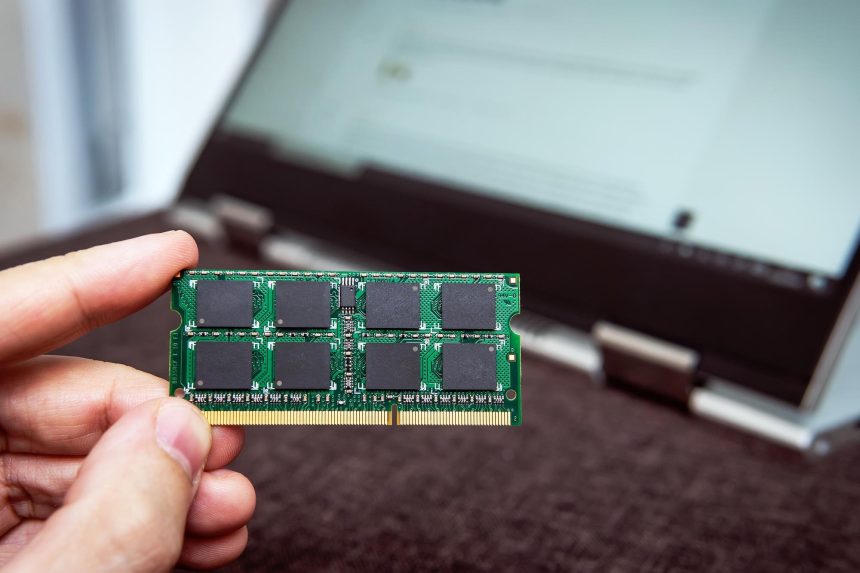
1. Co to jest XMP i dlaczego RAM domyślnie działa wolniej?
XMP (eXtreme Memory Profile) to technologia Intela, która zapisuje w kości RAM gotowy profil „podkręconych” ustawień: częstotliwości, timingów i napięcia. Po włączeniu w BIOS-ie płyta automatycznie ładuje ten profil.
- 1. Co to jest XMP i dlaczego RAM domyślnie działa wolniej?
- 2. Warunki wstępne – co musisz sprawdzić przed włączeniem XMP
- 3. Jak wejść do BIOS/UEFI
- 4. Gdzie szukać XMP w BIOS-ie – ogólne wskazówki
- 5. Włączenie XMP – instrukcje dla popularnych płyt głównych
- 6. Co, jeśli XMP nie działa stabilnie?
- 7. Jak sprawdzić, czy XMP faktycznie działa
- 8. Czy włączenie XMP jest bezpieczne?
- 9. Dodatkowe możliwości – ręczne podkręcanie RAM po XMP
- 10. W jakich sytuacjach XMP daje największą korzyść?
- 11. Szybkie podsumowanie kroków
Najważniejsze rzeczy, które warto wiedzieć:
- ram startuje wolniej niż na pudełku – przykładowo moduły opisane jako 3200 MHz często uruchamiają się w trybie 2133–2400 MHz, dopóki nie włączysz XMP;
- xmp to fabrycznie przygotowane oc – producent pamięci przetestował i zapisał stabilne parametry w module, a Ty tylko je aktywujesz;
- na platformach amd używa się nazw docep/xmp/expo – zależnie od producenta płyty nazwa bywa inna, ale zasada działania pozostaje identyczna.
Efekt włączenia XMP jest odczuwalny na co dzień:
- wzrost fps w grach (zwłaszcza w tytułach zależnych od wydajności cpu),
- szybsze uruchamianie części aplikacji,
- lepsza responsywność systemu (multitasking, wiele kart w przeglądarce).
2. Warunki wstępne – co musisz sprawdzić przed włączeniem XMP
Zanim wejdziesz do BIOS-u, upewnij się, że spełniasz poniższe warunki:


- Sprawdź obsługę XMP/DOCP/EXPO przez płytę główną. W specyfikacji na stronie producenta szukaj wzmianki o „Intel XMP / DOCP / EXPO”. Większość współczesnych płyt (Intel i AMD) oferuje taką obsługę.
- Zweryfikuj dostępne profile w pamięci RAM. Kości zwykle mają 1–2 profile XMP (np. 3000 MHz CL16 oraz 3200 MHz CL18). Dokładne wartości widać w zakładce SPD programów takich jak CPU‑Z.
- Umieść moduły RAM w zalecanych slotach. Dla dwóch kości najczęściej są to gniazda A2 i B2 (drugi i czwarty od procesora), ale zawsze sprawdź instrukcję płyty.
- Zrób kopię zapasową ważnych danych. XMP jest z założenia bezpieczne, jednak istnieje niewielkie ryzyko niestabilności – warto mieć aktualny backup.
3. Jak wejść do BIOS/UEFI
Procedura jest bardzo podobna na większości płyt:
- Zrestartuj komputer i przygotuj się do wciśnięcia odpowiedniego klawisza.
- Gdy pojawi się logo producenta płyty, naciskaj: Del lub F2 (rzadziej Esc albo F10).
- Poczekaj, aż wyświetli się interfejs BIOS/UEFI i przejdź dalej.
Na ekranie startowym często widnieje stosowna podpowiedź:


Naciśnij klawisz DEL, aby wejść do ustawień
4. Gdzie szukać XMP w BIOS-ie – ogólne wskazówki
Producenci różnie nazywają sekcje i funkcje, ale wzorce są podobne:
- szukaj zakładek: OC, Ai Tweaker, Tweaker, Overclocking, OC Tweaker, Extreme Memory Profile, DRAM Settings;
- w trybie EZ Mode często znajdziesz przełącznik XMP już na głównym ekranie;
- w trybie Advanced/Zaawansowany dostępne są dokładniejsze opcje profilu pamięci.
Zazwyczaj zobaczysz pole z napisem XMP: Disabled / Auto – zmień je na Profile 1 / XMP Profile / DOCP / EXPO i zatwierdź.
Dla szybkiej orientacji przygotowaliśmy skróconą ściągę z typowymi nazwami i lokalizacjami opcji XMP/DOCP/EXPO u popularnych producentów:
| Producent | Główna zakładka | Nazwa opcji | Typowe wartości |
|---|---|---|---|
| ASUS | Ai Tweaker / Extreme Tweaker | Ai Overclock Tuner | Auto / XMP (Intel) / DOCP (AMD) |
| MSI | OC (Advanced) / EZ Mode | XMP / A‑XMP | Disabled / Enabled / Profile 1 |
| Gigabyte | M.I.T. / Tweaker | Extreme Memory Profile (X.M.P.) | Disabled / Profile 1 / Profile 2 |
| ASRock | OC Tweaker | Load XMP Setting | Auto / XMP 2.0 [np. 3200 MHz] |
5. Włączenie XMP – instrukcje dla popularnych płyt głównych
5.1. Płyta główna ASUS (Intel i AMD)
Wykonaj te kroki, aby aktywować profil:



- Wejdź do BIOS (Del lub F2 podczas startu) i ewentualnie przełącz się z EZ Mode do Advanced Mode klawiszem F7.
- Przejdź do zakładki Ai Tweaker (czasem: Extreme Tweaker) i znajdź pozycję Ai Overclock Tuner.
- Zmień ustawienie z Auto na XMP (platforma Intel) lub DOCP (na wielu płytach ASUS dla AMD).
- Zweryfikuj pozycję DRAM Frequency/Memory Frequency, czy odpowiada wartości z profilu (np. 3200 MHz), po czym zapisz zmiany klawiszem F10 i uruchom ponownie.
Po restarcie pamięć powinna pracować z prędkością zadeklarowaną w profilu XMP/DOCP.
5.2. Płyta główna MSI
Postępuj według poniższych wskazówek:
- Wejdź do BIOS (Del) i w EZ Mode włącz XMP przełącznikiem u góry ekranu lub przejdź do trybu zaawansowanego.
- W trybie Advanced otwórz zakładkę OC i w polu XMP lub A‑XMP wybierz Enabled albo Profile 1.
- Zapisz zmiany (F10 → Save & Exit) i zrestartuj komputer.
5.3. Płyta główna Gigabyte
Poniżej szybkie kroki aktywacji profilu:
- Wejdź do BIOS (Del), w EZ Mode wybierz XMP i ustaw odpowiedni profil.
- W trybie zaawansowanym przejdź do zakładki M.I.T. lub Tweaker, znajdź Extreme Memory Profile (X.M.P.) i ustaw Profile 1 (lub inny dostępny).
- Zapisz zmiany (F10 → Save & Exit) i uruchom ponownie.
5.4. Płyta główna ASRock
Skorzystaj z poniższej instrukcji:
- Uruchom komputer i podczas ekranu startowego naciśnij F2 lub Del, aby wejść do UEFI.
- W EZ Mode w sekcji DRAM Information wybierz XMP Profile (np. XMP 2.0 3200 MHz) albo przejdź do trybu zaawansowanego.
- W trybie zaawansowanym otwórz OC Tweaker → DRAM Configuration/DRAM Timing Configuration, wybierz Load XMP Setting i ustaw wybrany profil.
- Sprawdź, jak zmienią się częstotliwości, timingi i napięcie, po czym zapisz ustawienia (F10 → Save changes and exit).
6. Co, jeśli XMP nie działa stabilnie?
Objawy niestabilności po włączeniu XMP mogą wyglądać tak:
- komputer restartuje się w pętli,
- pojawiają się bluescreeny,
- BIOS przywraca ustawienia domyślne.
Najczęstsze przyczyny to:
- słabsza sekcja zasilania płyty głównej,
- zbyt agresywny profil względem konkretnego kontrolera pamięci w CPU,
- mieszane zestawy RAM (różne modele/producent).
Sprawdzone rozwiązania, które warto wypróbować krok po kroku:
- Wybierz inny profil XMP, jeśli jest dostępny (np. o nieco niższej częstotliwości i wyższych timingach).
- Ręcznie obniż częstotliwość RAM w BIOS-ie (np. z 3600 MHz do 3200 MHz przy tych samych timingach), a następnie zapisz i przetestuj.
- Minimalnie podnieś napięcie DRAM (np. z 1,35 V do 1,37–1,38 V małymi krokami), nie przekraczając bezpiecznych wartości zalecanych przez producenta.
- Przetestuj stabilność po każdej zmianie, korzystając z narzędzi takich jak MemTest86, Karhu czy HCI MemTest.
Jeśli problemy nie ustępują, lepsza będzie nieco wolniejsza, ale stabilna konfiguracja niż pogoń za pełnym XMP.
7. Jak sprawdzić, czy XMP faktycznie działa
Po uruchomieniu systemu sprawdzisz to w kilka chwil:
- Zainstaluj i uruchom CPU‑Z.
- W zakładce Memory odczytaj DRAM Frequency i pomnóż razy 2 (DDR to pamięć „podwójnej” przepustowości). Przykład: ~1600 MHz oznacza 3200 MHz.
- W zakładce SPD sprawdź pole SPD Ext. (np. XMP 2.0) oraz listę zapisanych profili (częstotliwość, timingi).
Jeśli częstotliwość pokrywa się z deklaracją na opakowaniu (np. 3000/3200/3600 MHz), XMP działa poprawnie.
8. Czy włączenie XMP jest bezpieczne?
Poniżej kluczowe fakty dotyczące bezpieczeństwa:
- profile XMP są przygotowane i testowane przez producenta pamięci;
- płyty główne są projektowane z myślą o obsłudze takich profili;
- w zdecydowanej większości przypadków XMP jest bezpieczne, o ile nie przekraczasz zaleceń producentów;
- nie podnoś ręcznie napięć ponad rekomendacje,
- unikaj ekstremalnego OC wykraczającego poza profil.
Gdyby coś poszło nie tak:
- system zwykle po prostu się nie uruchomi,
- BIOS przywróci Auto / domyślne ustawienia,
- wrócisz do BIOS-u i wybierzesz łagodniejsze parametry.
9. Dodatkowe możliwości – ręczne podkręcanie RAM po XMP
Dla ambitnych użytkowników XMP to świetny punkt startowy do dalszego tuningu. Co można zrobić po jego włączeniu:
- delikatnie podnieść częstotliwość pamięci i sprawdzić stabilność,
- spróbować zaostrzyć timingi (np. z CL16 do CL15),
- skorygować napięcie DRAM w niewielkich, bezpiecznych granicach,
- testować stabilność i poznać podstawowe parametry: tCL, tRCD, tRP, tRAS.
Dla większości użytkowników samo XMP zapewnia 80–90% możliwego wzrostu wydajności – bez czasochłonnych testów i ręcznego OC.
10. W jakich sytuacjach XMP daje największą korzyść?
Najbardziej skorzystasz z XMP, jeśli spełniasz przynajmniej kilka z poniższych warunków:
- masz nowszy procesor (Intel lub AMD), który dobrze reaguje na szybki RAM,
- grasz w tytuły wrażliwe na przepustowość i opóźnienia pamięci (wiele gier e‑sportowych, strategie, symulatory),
- korzystasz z aplikacji i zadań, które lubią szybki RAM:
- edycja wideo,
- kompresja/dekompresja,
- praca z wieloma kartami w przeglądarce,
- maszyny wirtualne.
Przy dzisiejszych cenach pamięci prawie zawsze warto odblokować pełną prędkość RAM poprzez XMP – to potencjał, za który już zapłaciłeś.
11. Szybkie podsumowanie kroków
Poniżej skrócone czynności, które wystarczą, aby „za darmo” przyspieszyć komputer:
- Zrestartuj komputer i wejdź do BIOS/UEFI (Del/F2 itd.).
- Odszukaj zakładkę OC / Ai Tweaker / Tweaker / OC Tweaker / Memory / DRAM.
- Znajdź opcję XMP / DOCP / EXPO / Load XMP Setting / A‑XMP i ustaw Profile 1 / XMP / DOCP / Enabled.
- Sprawdź, czy częstotliwość pamięci odpowiada deklarowanej (np. 3200 MHz), po czym zapisz zmiany (F10 → Save changes and exit).
- W systemie potwierdź w CPU‑Z (zakładka Memory), że RAM pracuje z nową częstotliwością.












